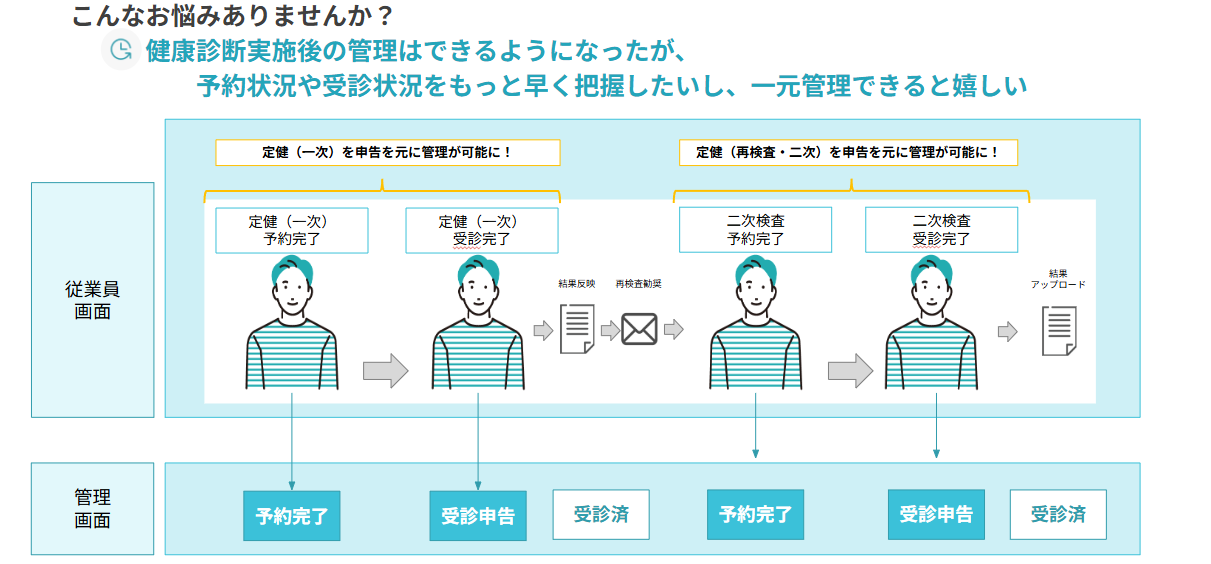
■ 健康診断の予約・受診状況 を管理する
※従業員からの申告方法についてはこちら
1.メニューを選択する
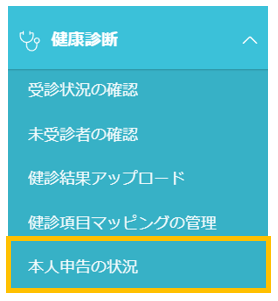
左メニューの 健康診断 > 本人申告の状況 を選択する
2. 申告状況を確認、管理する
定期健康診断・特定業務健康診断・特殊健康診断について受診予約や完了の状況を確認・管理することが可能です。
- 条件を設定し、検索する
- 対象期間:検索実施月の前月を起点とし、過去12ヶ月間分
- 検索
- 受診予定月/受診完了月:健康診断結果の受診日を元に検索が可能
- 予約完了申告:受診予約「〇日に受診予約した」を申告しているか否か
- 受診完了申告:受診完了「〇日に受診した」を申告しているか否か
- 健診データ:健康診断結果が反映されているか否か※
※検索期間において条件に該当する健診種別が一つでも存在していれば「あり」となり、受診完了の申告日とは連動しておりませんのでご留意ください。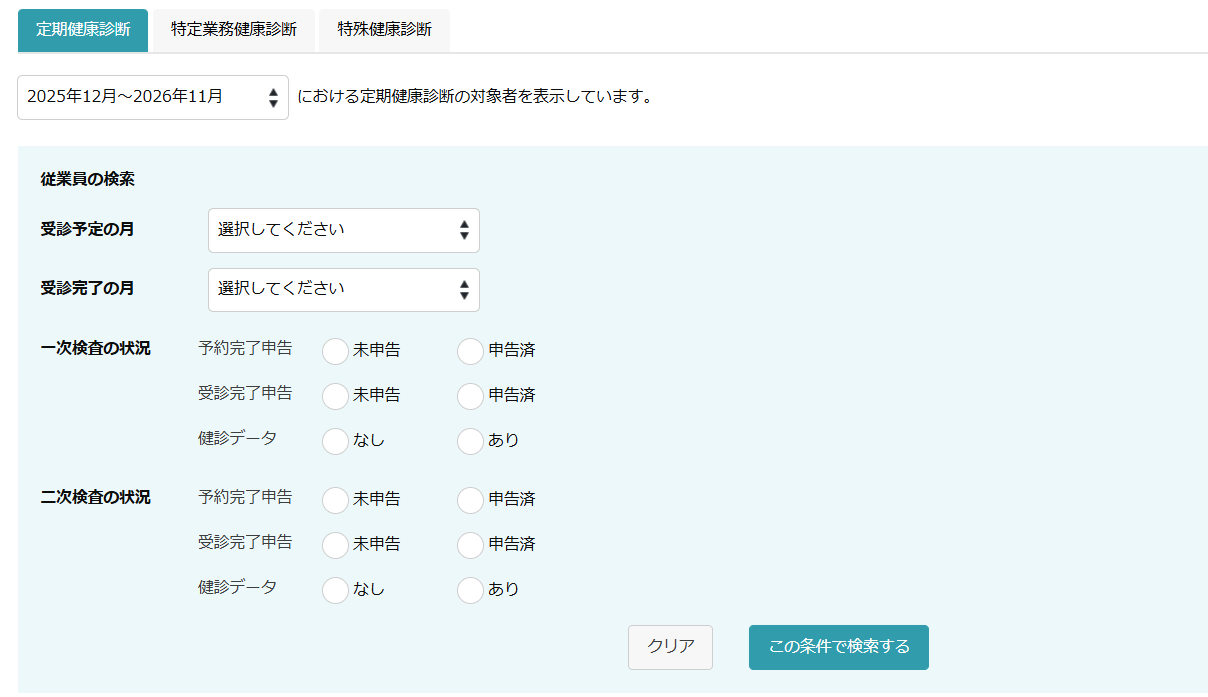
- 検索結果を確認し、管理する
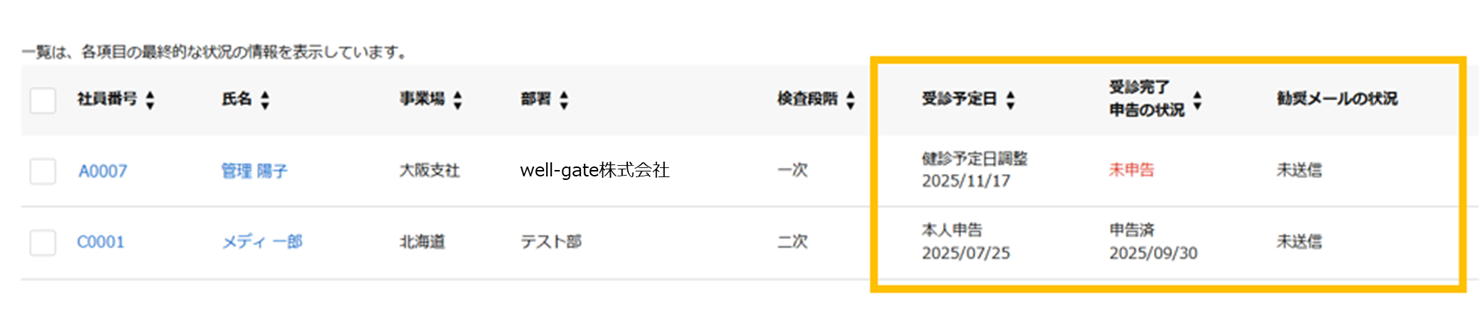
- 結果一覧について
- 受診予定日:未申告もしくは申告有無(本人申告もしくは健診予定日調整)+受診予定日時を表示
- 受診完了の申告状況:未申告もしくは申告済+受診申告日時を表示
- 勧奨メールの状況:勧奨(予約完了もしくは受診完了)のメール送信状況を表示
- 結果一覧について
- 予約完了申告/受診完了申告の勧奨メールを送付する
- 対象者を選択し、左上にある選択ボックスよりメール送信内容を選択し、実行ボタンを押下する
- 雛型よりメール送信内容を選択、もしくは新規作成したのちに送信ボタンを押下して送信完了となる
※メール送信内容は、健康診断>雛型メールの管理から作成可能 - 送信完了すると、一覧の勧奨メールの状況に勧奨種類(予約or受診)と送信日時が表示される
※複数回送信している場合は直近の勧奨種類と送信日時が表示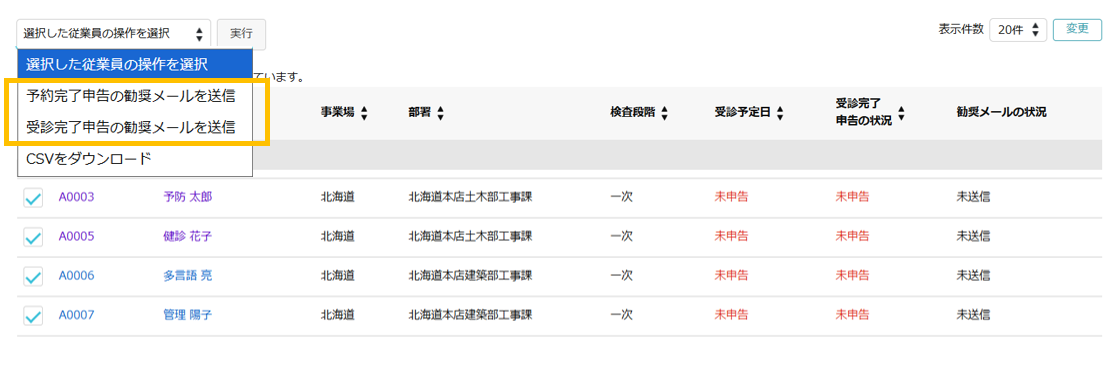
- CSVをダウンロードする
- 対象者を選択し、左上にある選択ボックスよりCSVダウンロードを選択し、実行ボタンを押下する
- 認証メールを受信後、メール内に記載のURLをタップしてCSVをダウンロードする
- サンプルは、以下より確認可能です。
▷本人申告の申告状況CSVは、こちら
この記事は役に立ちましたか?
それは素晴らしい!
フィードバックありがとうございます
お役に立てず申し訳ございません!
フィードバックありがとうございます
フィードバックを送信しました
記事の改善におけるご協力ありがとうございます。