変換前にエクセルファイルでご確認いただきたいこと
見出し行(1行目)
- 見出し行の項目名で「ピリオド+数字等」の記載がある場合は、システム処理の都合上エラーの原因となり得る可能性がございますので、「中点+数字」へご変更ください。
例)「眼底.6」→「眼底・6」に変更
※全角の中点「・」以外のものは使用しないでください。
健診結果データ(2行目以降)
- カンマは必ず読点へ変更してください。
例)「,」→「、」 - 小数点以下の0が消えていないことを確認してください。
例)「1」→「1.0」 - ローマ数字はアラビア数字へ変換してください。
例)「Ⅲ」→「3」
エクセルファイルをCSVファイルに変換する方法 ~Windowsの場合~
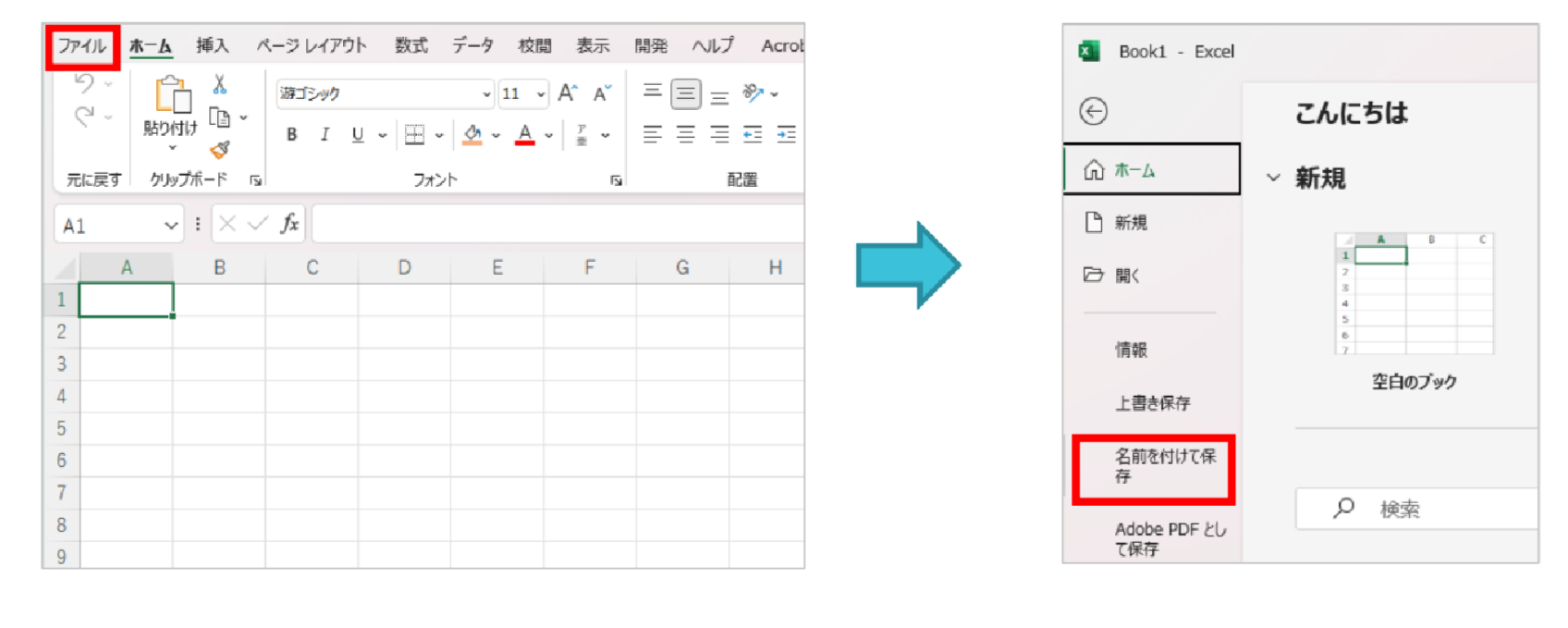
- MicrosoftのExcelで、エクセル形式のファイルを開きます。
- メニューから「ファイル」を選択し、左サイドバーの[名前を付けて保存]を選択します。
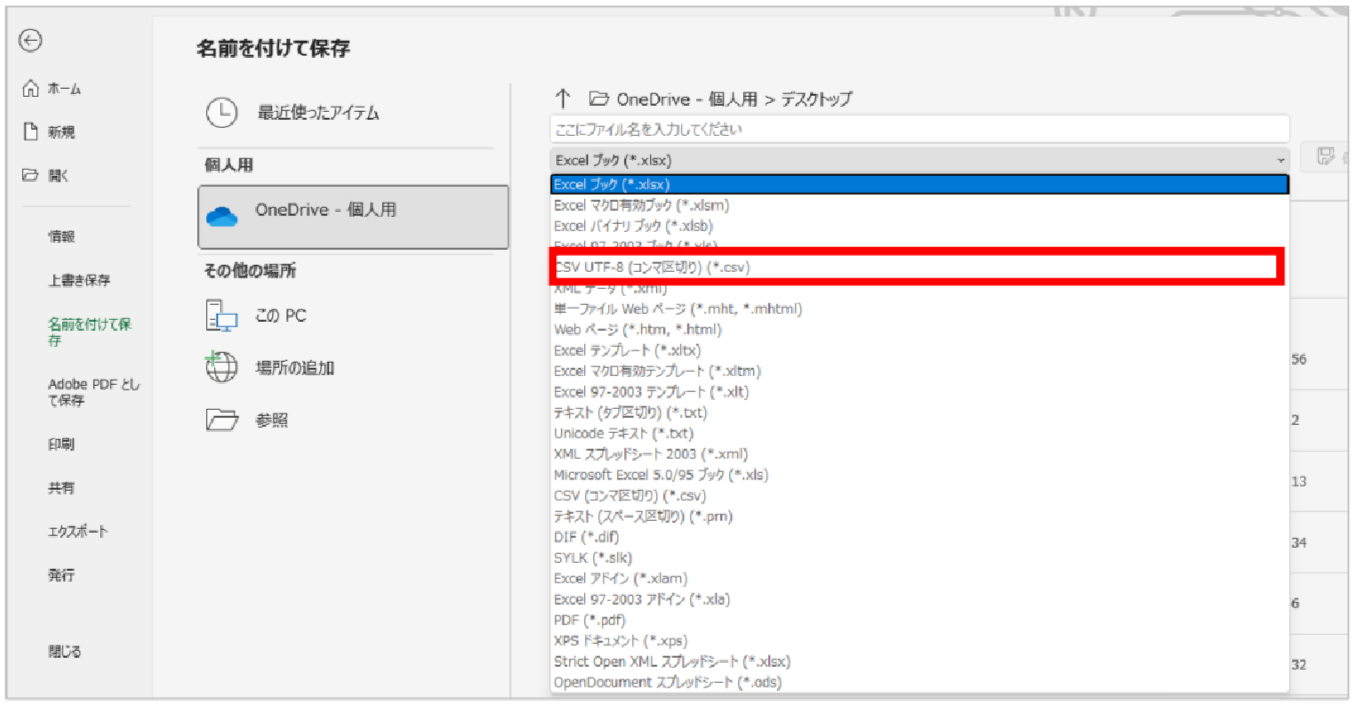
- Excelブック(*.xlsx)をクリックし「CSV UTF-8(コンマ区切り)」を選択してください。 ※ 「CSV UTF-8(コンマ区切り)」が無い場合は、「CSV(コンマ区切り)」でも結構です。
- [保存先][ファイル名]を指定し、[保存]ボタンをクリックしてください。

エクセルファイルをCSVファイルに変換する方法 ~Macの場合~
- MicrosoftのExcelで、エクセル形式のファイルを開きます。
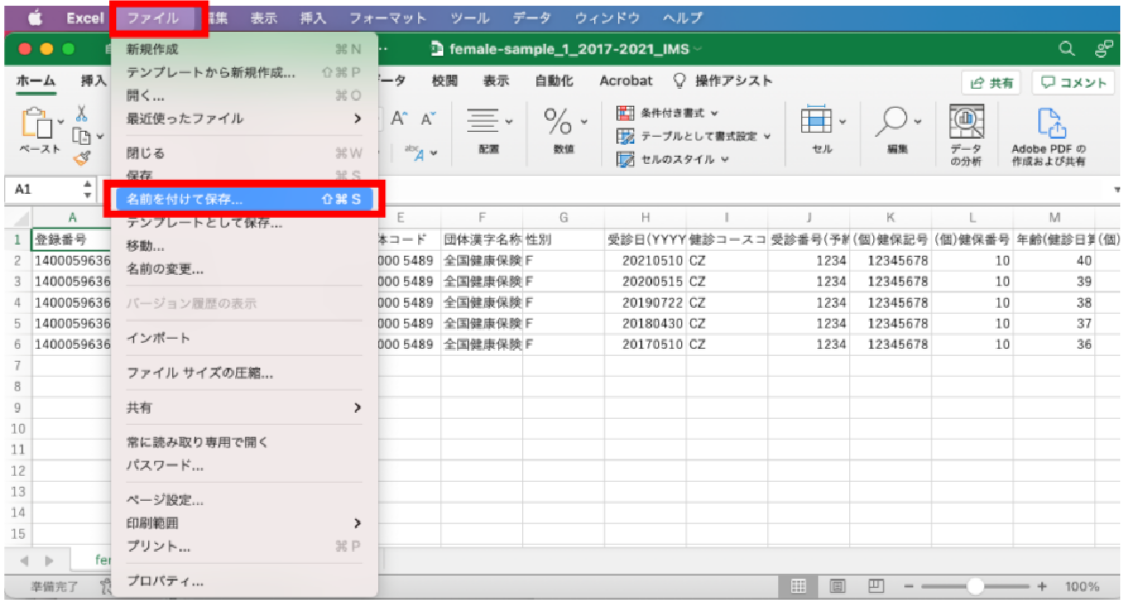
- メニューから「ファイル」を選択し、[名前を付けて保存]を選択してください。
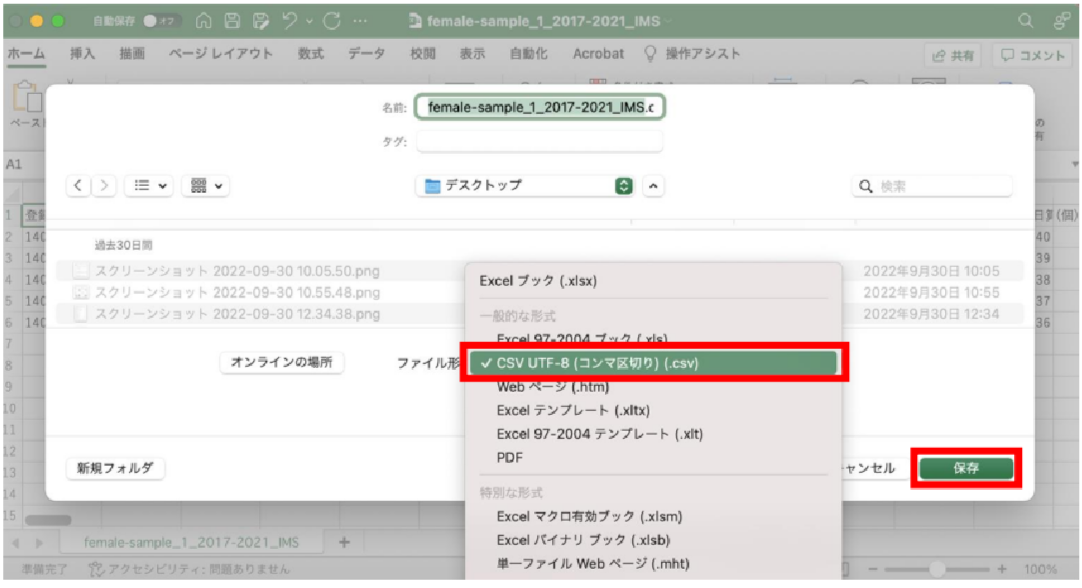
- [名前を付けて保存]ダイアログで、[ファイルの種類]から「CSV UTF-8(コンマ区切り)」を選択してください。
※「CSV UTF-8(コンマ区切り)」が無い場合は、「CSV(コンマ区切り)」でも結構です。 - [保存先][ファイル名]を指定し、[保存]ボタンをクリックしてください。
保存時にメッセージボックスが表示された場合
「選択したファイルの種類は複数のシートを含むブックをサポートしていません。」の表示が出た場合・・・
▼メッセージボックスで[OK]ボタンをクリックしてください。
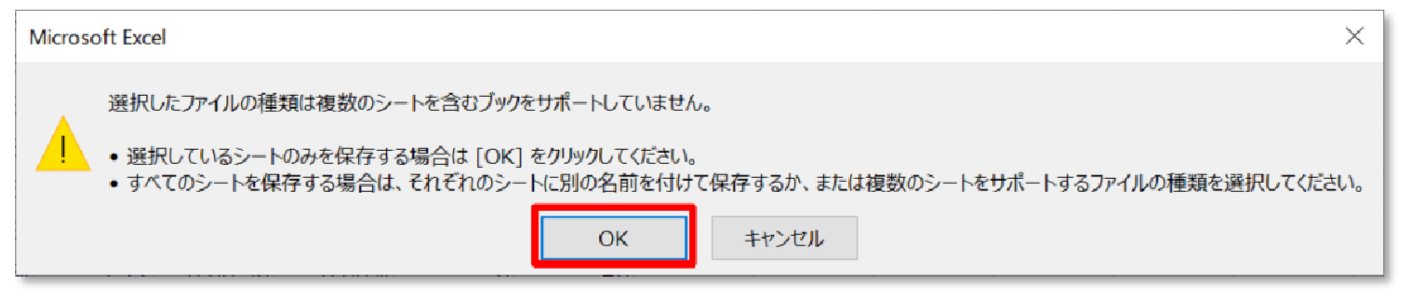
※「選択したファイルの種類は複数のシートを含むブックをサポートしていません。」メッセージボックスは、 複数のシートが存在する場合にのみ表示されます。複数のシートがある場合は、現在選択したシートのみCSVに変換できません。
※別のシートも保存したい場合は、同じ作業を繰り返して別名保存してください。
「○○.csvには、CSV(コンマ区切り)と互換性のない機能が含まれている可能性があります。この形式でブックを保存しますか?」の表示が出た場合・・・
▼メッセージボックスで[はい]ボタンをクリックしてください。
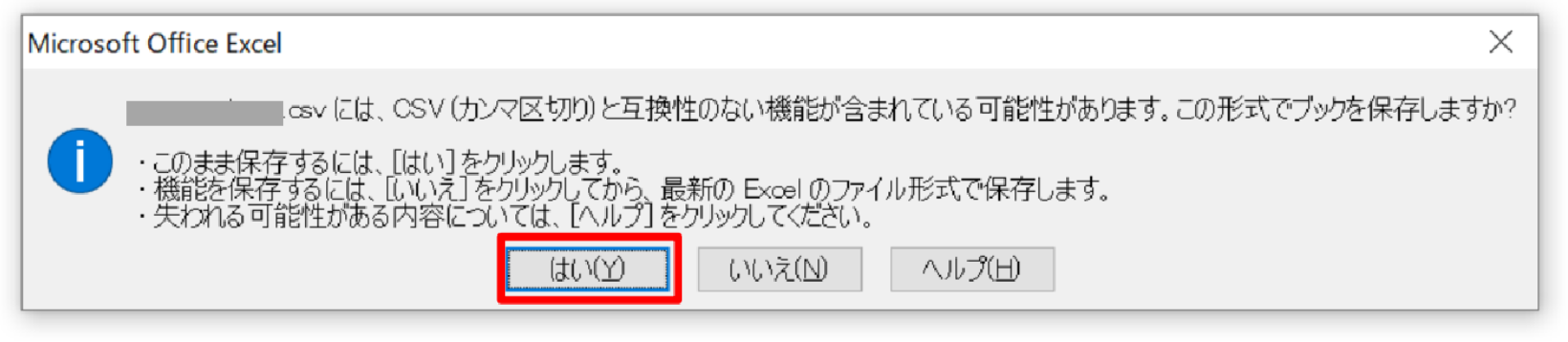
※状況によって表示されないこともあります。
この記事は役に立ちましたか?
それは素晴らしい!
フィードバックありがとうございます
お役に立てず申し訳ございません!
フィードバックありがとうございます
フィードバックを送信しました
記事の改善におけるご協力ありがとうございます。