目次
- カオナビと同期される項目表
- 連携前の注意事項
- 同期される項目について
- 従業員氏名について
- 連携後の注意事項
- 不足情報の追加登録
- 自動で追加される項目
- 連携手順
- カオナビでの操作:メンバーデータが取得出来るように権限を付与する
- Well-Gateでの操作:システムを連携する
- 連携しない従業員を設定する
- 連携解除手順
カオナビと同期される項目表
カオナビにないWell-Gateの独自項目については、Well-Gate上で従業員情報の追加登録をする必要がございます。(例:事業場)
追加登録の手順は こちら をご確認下さい。
連携前の注意事項
1. 同期される項目について
カオナビと同期される項目表に記載の項目情報は、Well-Gate側で同期処理する度に全てカオナビの内容に上書き処理されます。
項目の情報を編集したい場合は、カオナビ側を編集してから、同期いただくようお願い致します。
2. 従業員氏名について
従業員の姓名については、カオナビに登録されている氏名が連携されます。氏と名の間にスペースがない場合は連携対象外となります。カオナビ側を編集してから、同期いただくようお願い致します。
・姓と名の間のスペースについて 姓と名の間には、半角または全角のスペースどちらでも入力可能です。システム上、どちらでも正しく認識されます。

・外国籍の従業員の氏名について ミドルネーム等が含まれる場合、「○○・◇・□」のように「・」で区切られた氏名は、スペースが2箇所以上含まれると正しく連携できない可能性があります。そのため、氏名の切りたい部分に半角スペースを1箇所のみ入れていただくようお願いいたします。
連携後の注意事項
1. 不足情報の追加登録
・Well-Gateの必須項目の中で同期することの出来ない項目がございます。下記表の項目に関してご確認の上、追加登録をお願いいたします。
・カオナビ同期後に従業員情報を一括で更新する場合の手順は、 こちら よりご確認ください。
2. 自動で追加される項目
・カオナビと同期をする中で自動で追加される項目がございます。下記の表の項目に関してご確認の上、不都合があれば変更をお願いいたします。
・従業員情報を一括で更新する場合の手順は、 こちら よりご確認ください。
連携手順
1. カオナビでの操作:メンバーデータが取得出来るように権限を付与する
a. カオナビにログインし、管理メニューを開きます。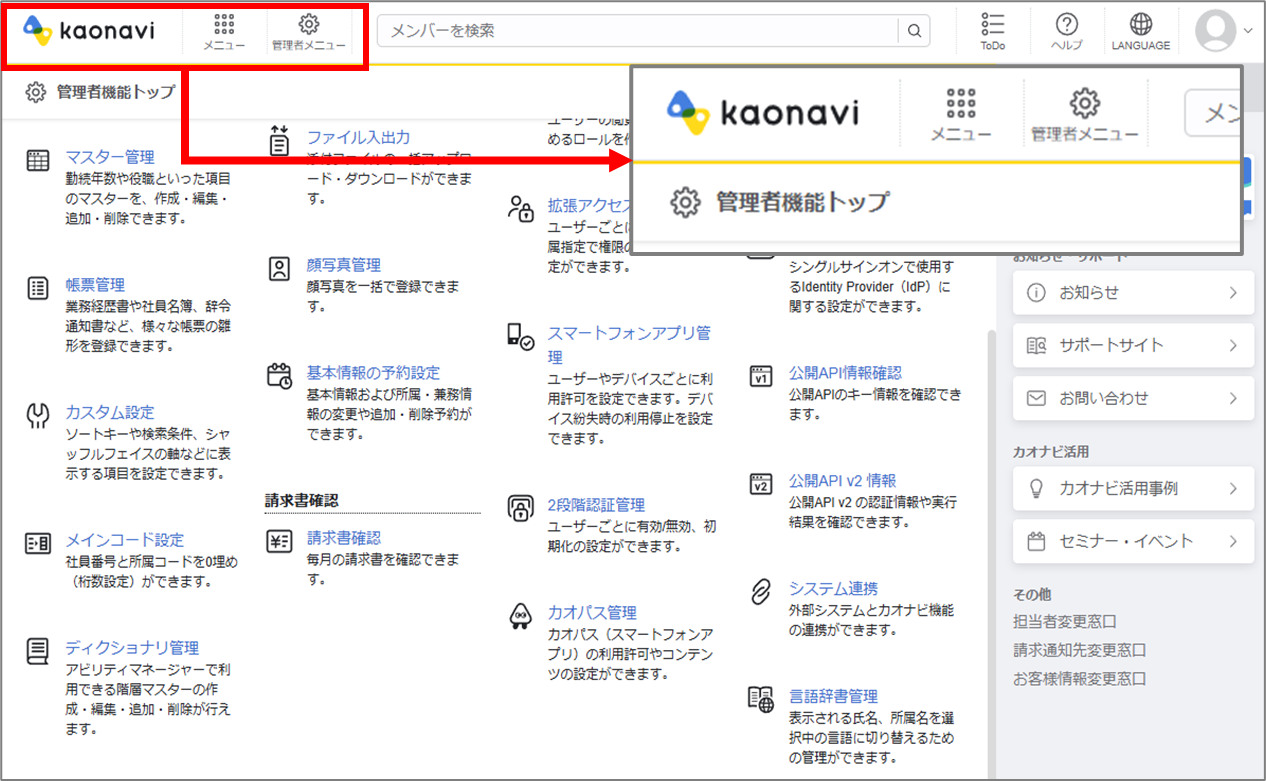
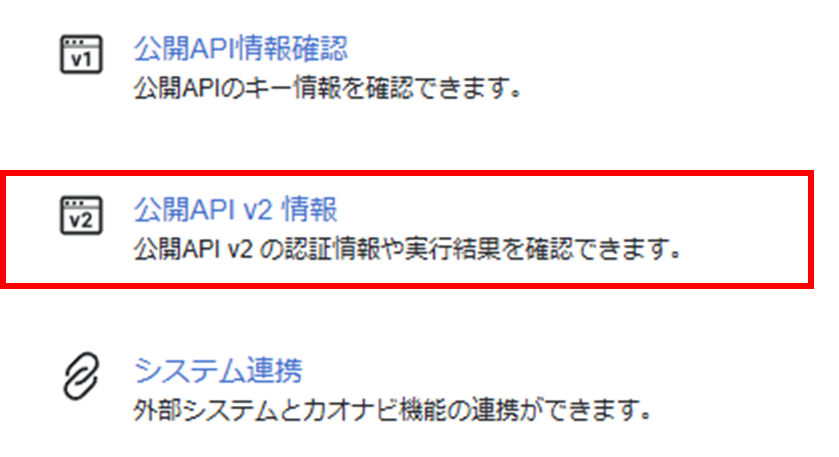
b. 公開API v2 情報を開きます。
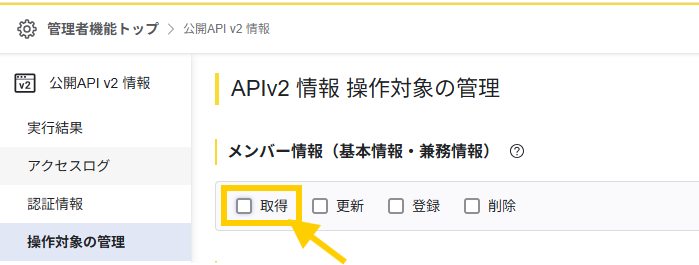
c. 公開APIv2 情報 > 操作対象の管理 > メンバー情報から、メンバー情報の「取得」権限を付与します。
2.APIv2 情報 認証情報を確認する。
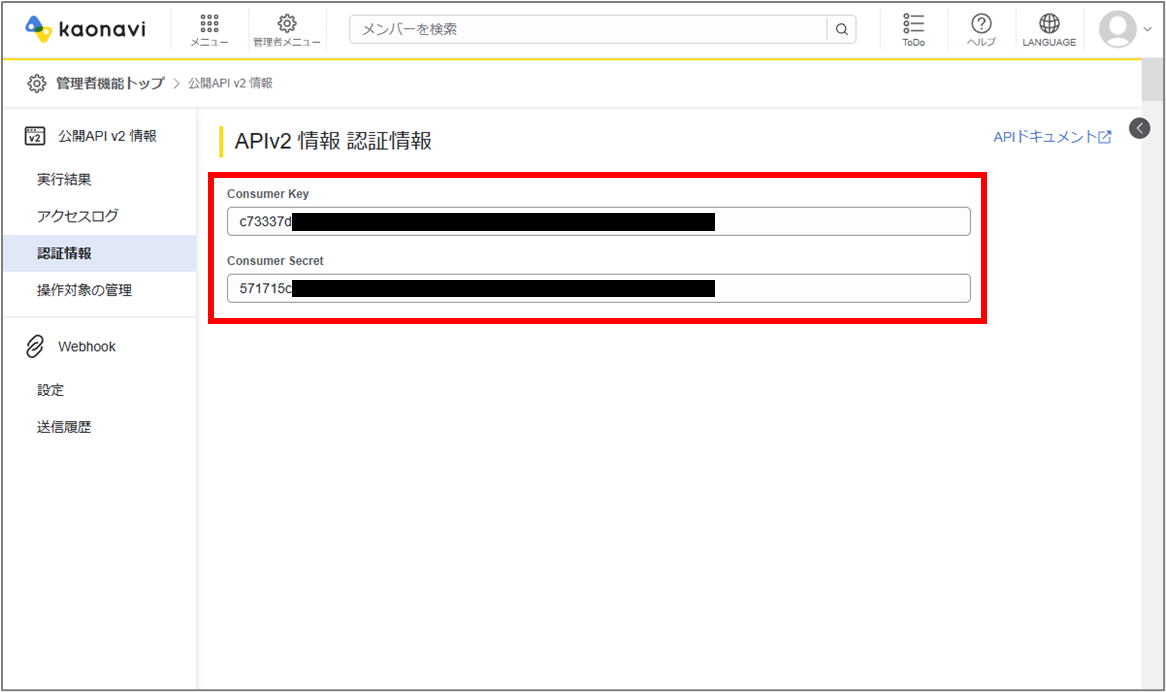
a. 公開API v2 情報を開きます。
b. 認証情報 Consumer Key/Consumer Secretを控えておきます。
(Well-Gateでカオナビ連携の際、入力が必要な値となります。)
2. Well-Gateでの操作:システムを連携する
a. カオナビにログインした状態で、Well-Gateの管理者画面にログインします。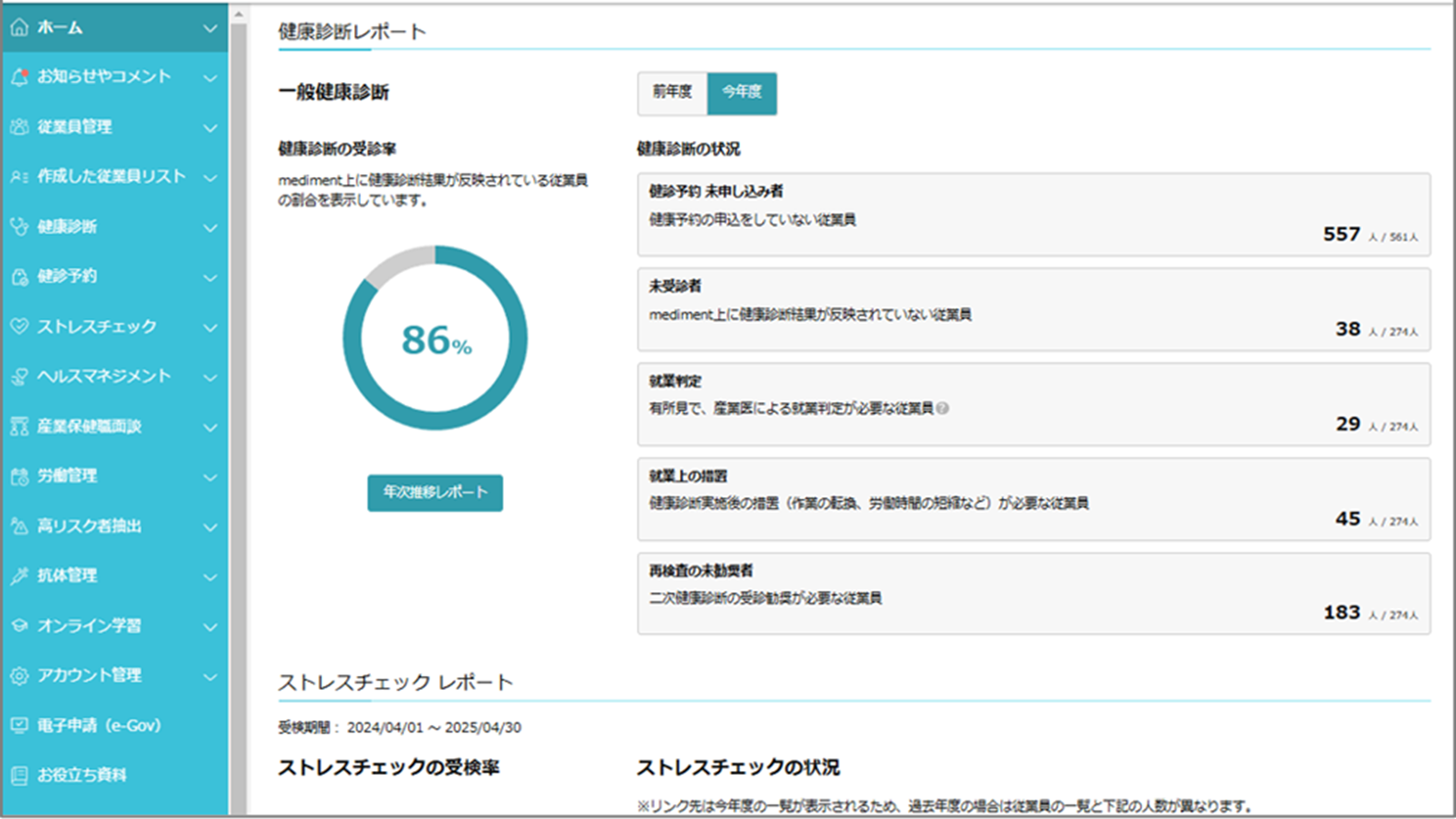
b. メニューの「アカウント管理」>「カオナビとの連携」を選択します。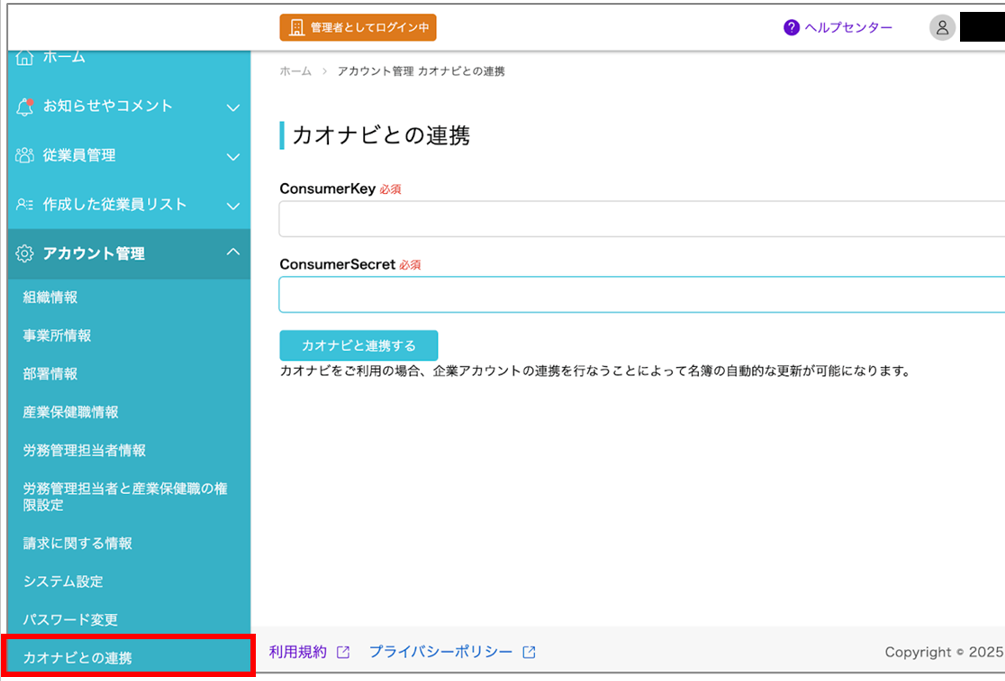
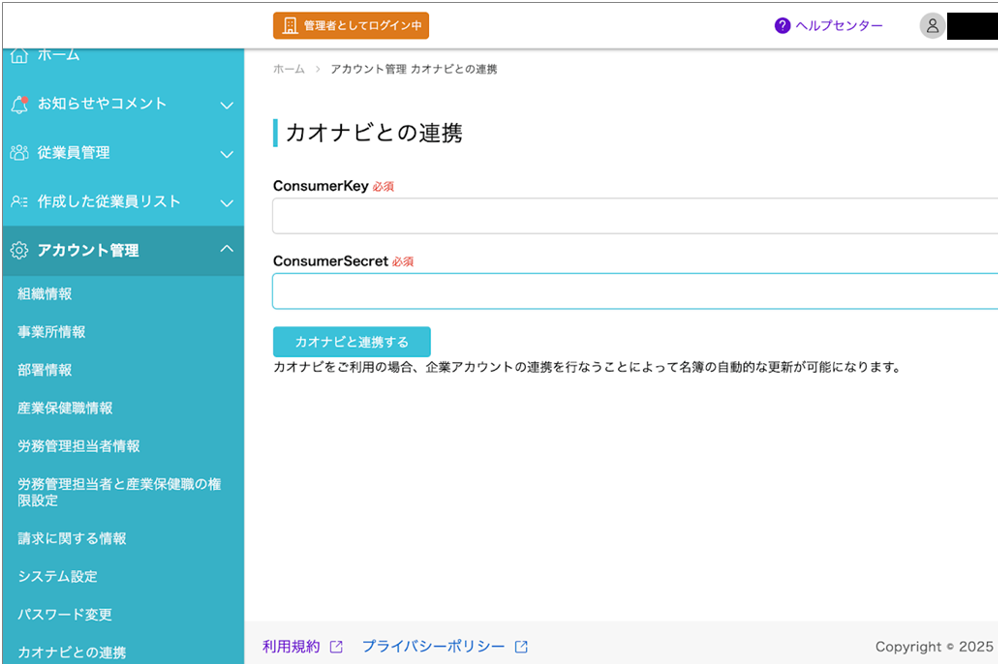
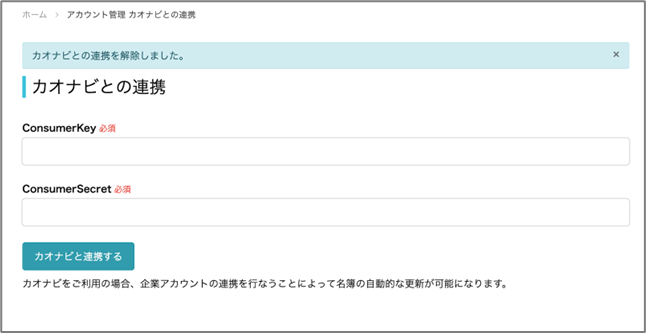
c. Consumer Key、Consumer Secret に入力をして、「カオナビと連携する」ボタンをクリックする。
d. 「カオナビとのシステム連携を設定しました」が表示され、同期が可能となります。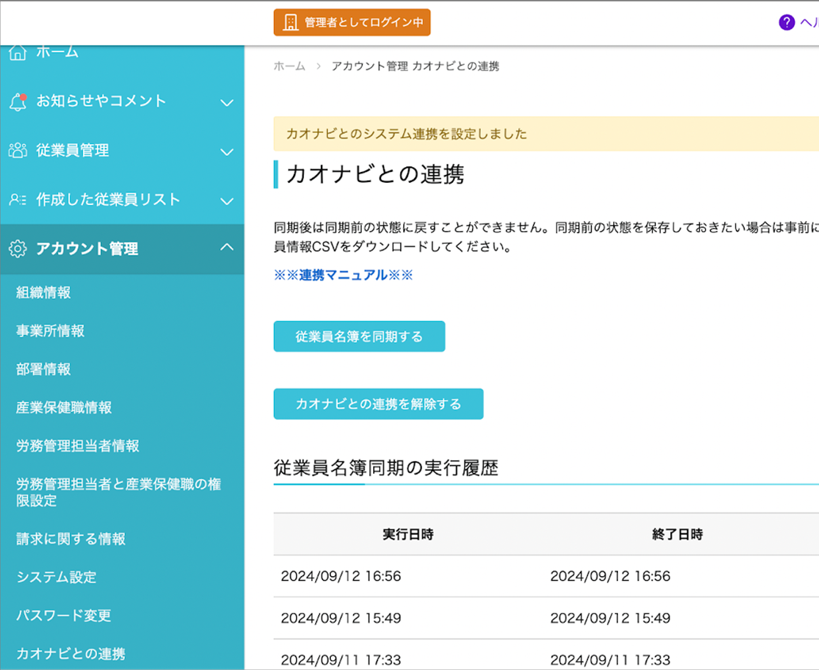
e. 「従業員名簿を同期する」を選択する。「カオナビと同期を開始しました」とバナーが表示されます。
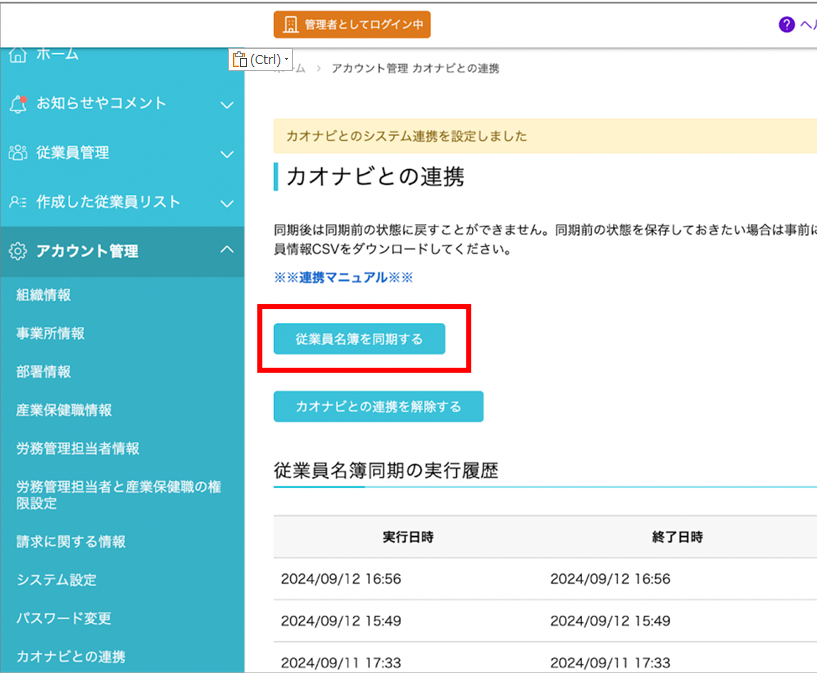
f. 同期処理が完了しましたら、画面下の実行履歴のステータスが「正常終了」になります。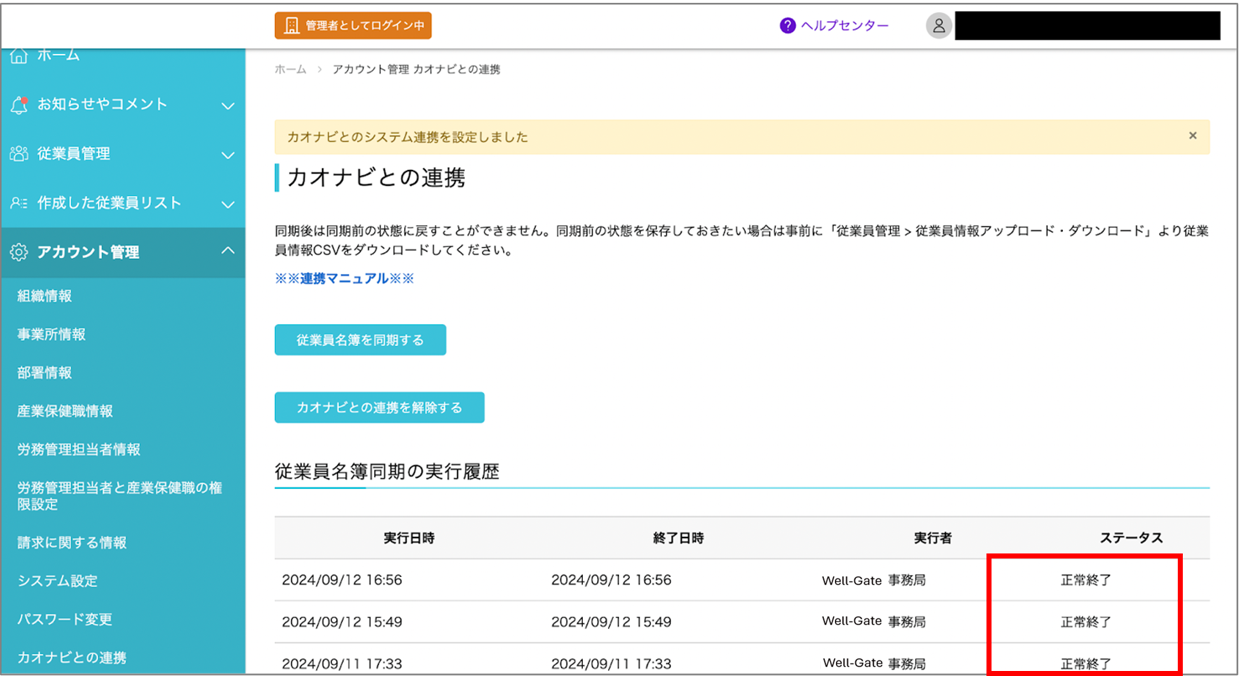
3.連携しない従業員を設定する
下記2点が動機除外条件となります。
・名前が半角または全角スペースで姓と名で分けられない
ー名前が姓と名がスペースで分割されていない
ースペースが2つ以上(ミドルネームなど)
・Well-Gateにいない従業員で退職日が設定されている
※該当従業員がすでにWell-Gateに登録されている場合、
カオナビで退職処理を行って同期しても、Well-Gate側には情報が連携されません。
そのため、Well-Gate側でも該当者を手動で削除してください。
連係解除の手順
a.「カオナビとの連携を解除」ボタンを押す。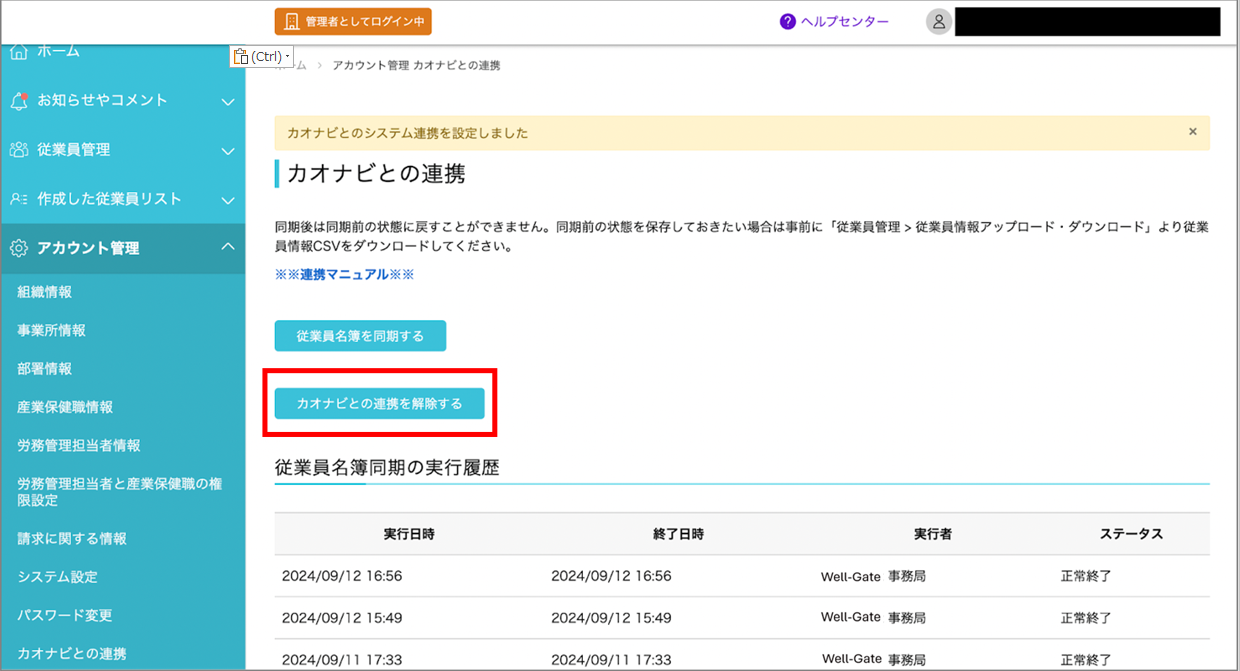
b. その後はカオナビ連携前の未連携画面の表示に変わります。
c. なお、カオナビとの連携を解除しても、同期した従業員情報が削除されることはありません。
この記事は役に立ちましたか?
それは素晴らしい!
フィードバックありがとうございます
お役に立てず申し訳ございません!
フィードバックありがとうございます
フィードバックを送信しました
記事の改善におけるご協力ありがとうございます。