最近の検索はありません
人気の記事
申し訳ございません!~について何も見つかりませんでした
作成者 聡太 井上, 変更日 日, 8 3月 で 11:07 午後 作成者 聡太 井上
目次
ストレスチェック実施前に設定すること
開始日の設定1.メニューを選択する2.月日を設定し、送信する
ストレスチェック案内の雛形を作成・編集する(メール配信受検の場合)1.メニューを選択する2.雛形を作成する3.雛形を作成・保存する
ストレスチェック実施設定1.メニューを選択する2.必要事項を入力する3.勧奨メールの予約配信設定(メール配信受検の場合)
よくある質問1.実施期間、メール予約配信設定を編集するにはどうしたらよいですか?
当社が提供するストレスチェックでは、厚労省の提示するマニュアル※1に則り、実施者及び実施事務従事者の選定や実施対応事項、高ストレス算出基準等を決定し、提供しております。
※1 労働安全衛生法に基づくストレスチェック制度実施マニュアル(令和3年2月改訂)[PDF形式:6,670KB][6.6MB]
(※実施前に必ずご設定ください)
開始日の設定
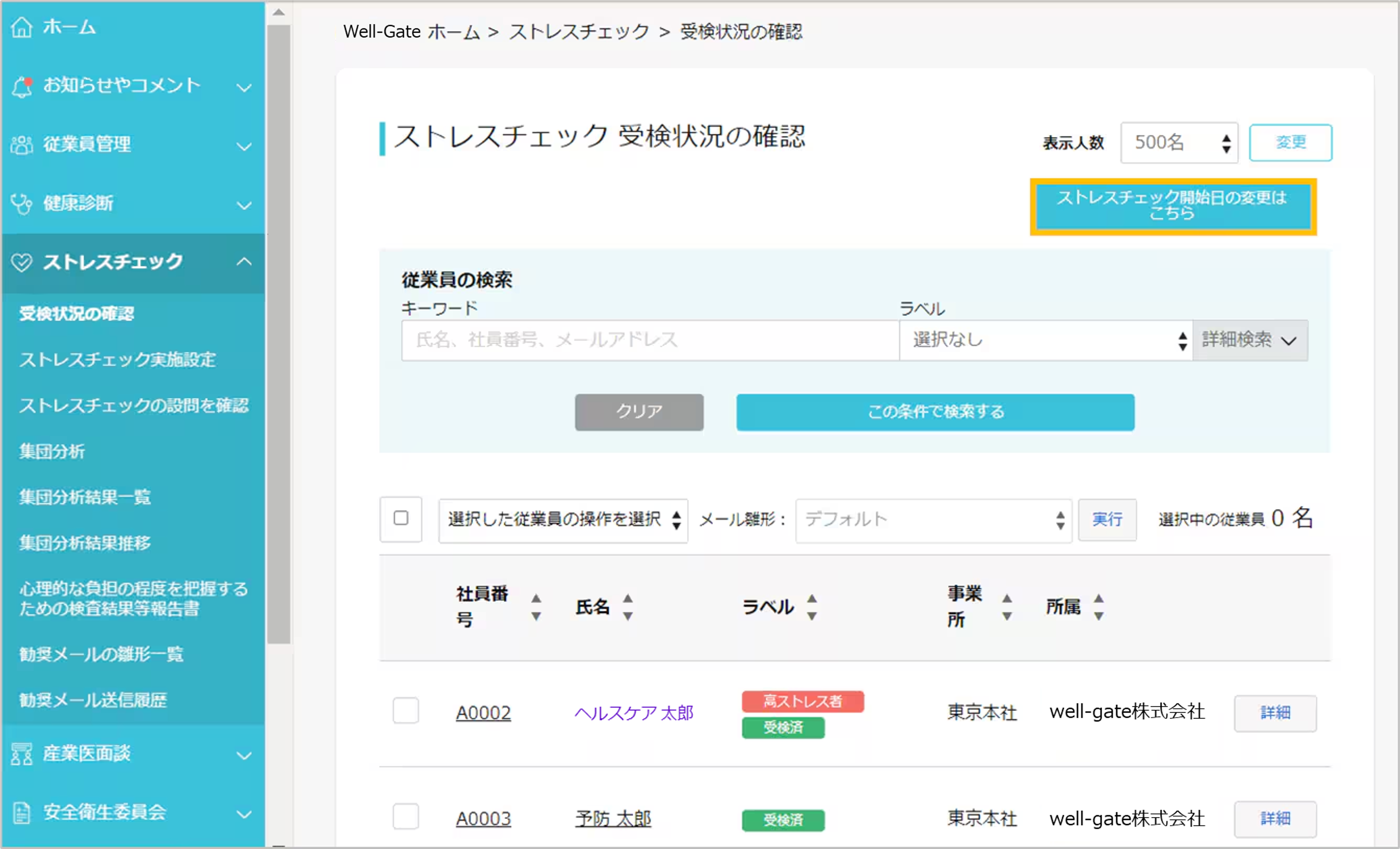
1.メニューを選択するストレスチェック>受検状況の確認>ストレスチェック開始日の変更はこちら をクリックします。
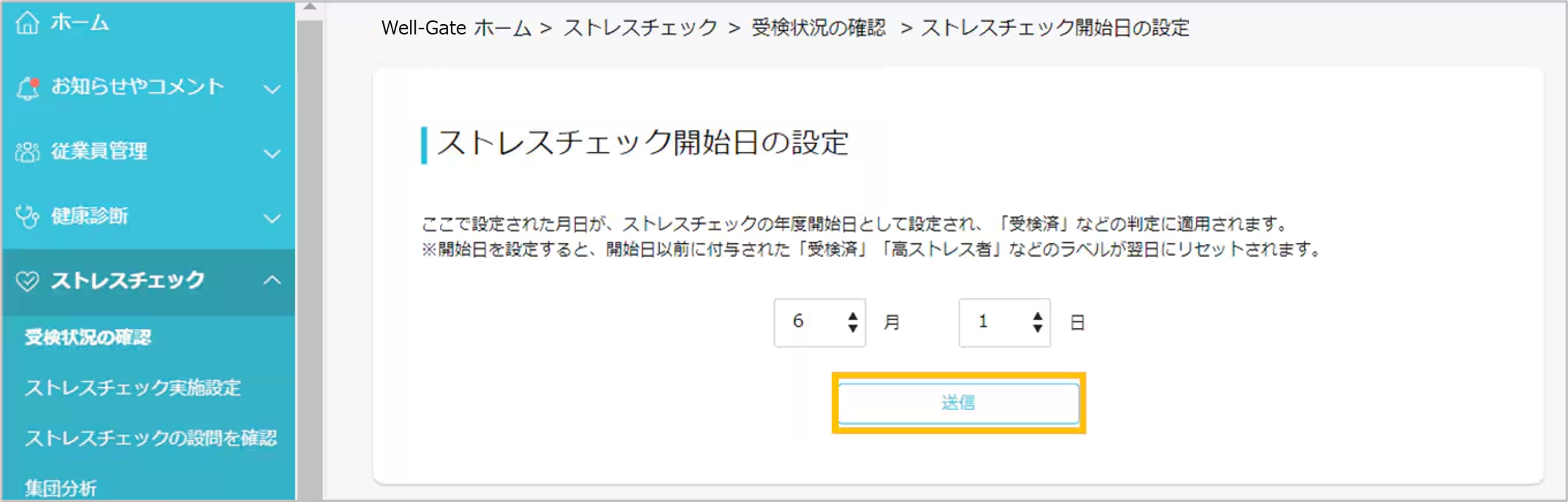
2.月日を設定し、送信する月日を設定し、送信を押してください。開始日を設定すると、開始日以前に付与された「受検済」「高ストレス者」などのラベルがリセットされます。※システムの仕様上、ラベルリセットを設定した翌日にラベルが更新されますので、ストレスチェックの前日までに設定をお願い致します。ストレスチェック案内の雛形を作成・編集する(メール配信受検の場合)
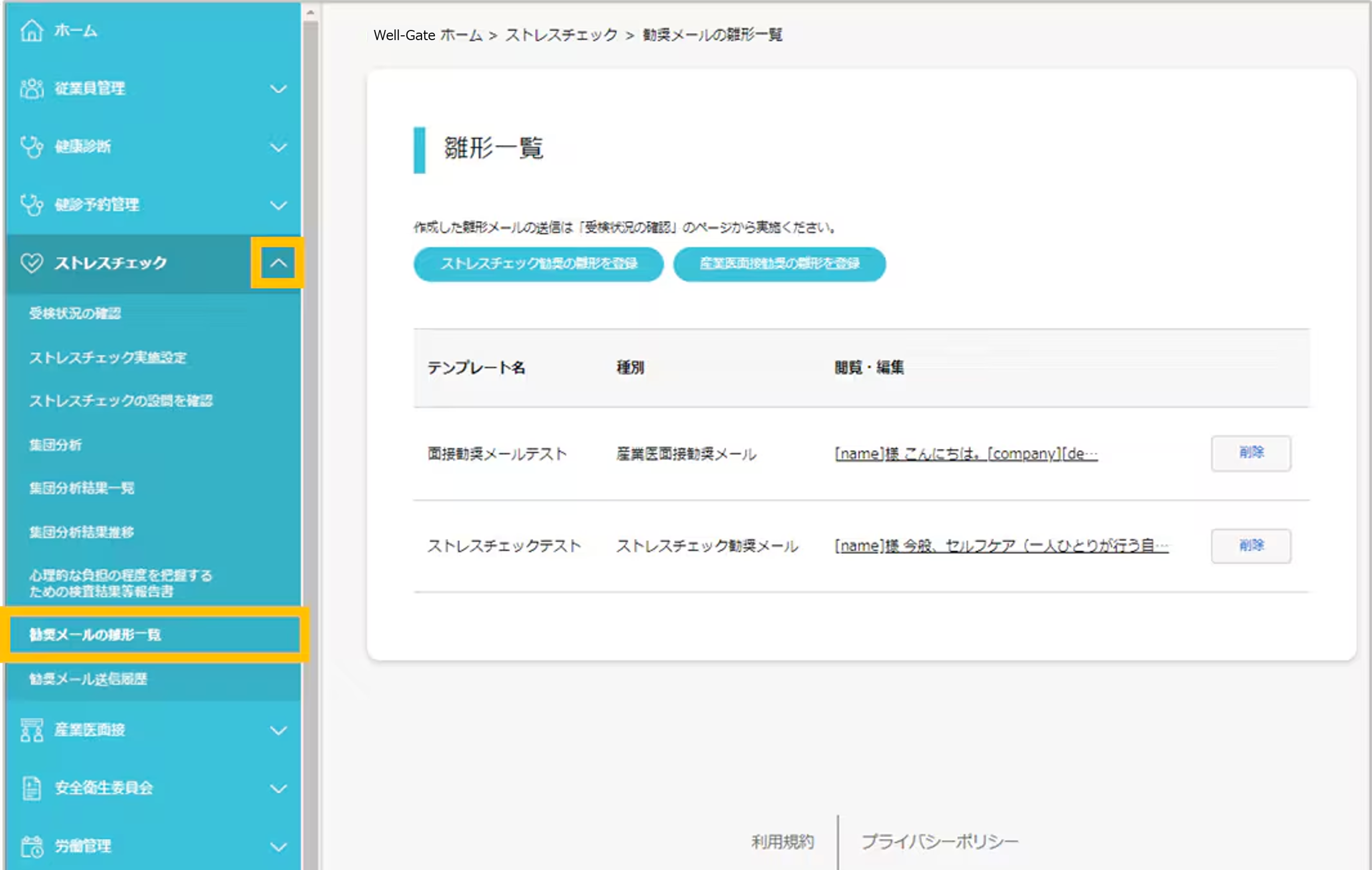
1.メニューを選択するメニューバーより、ストレスチェック>勧奨メールの雛形一覧を選択します。
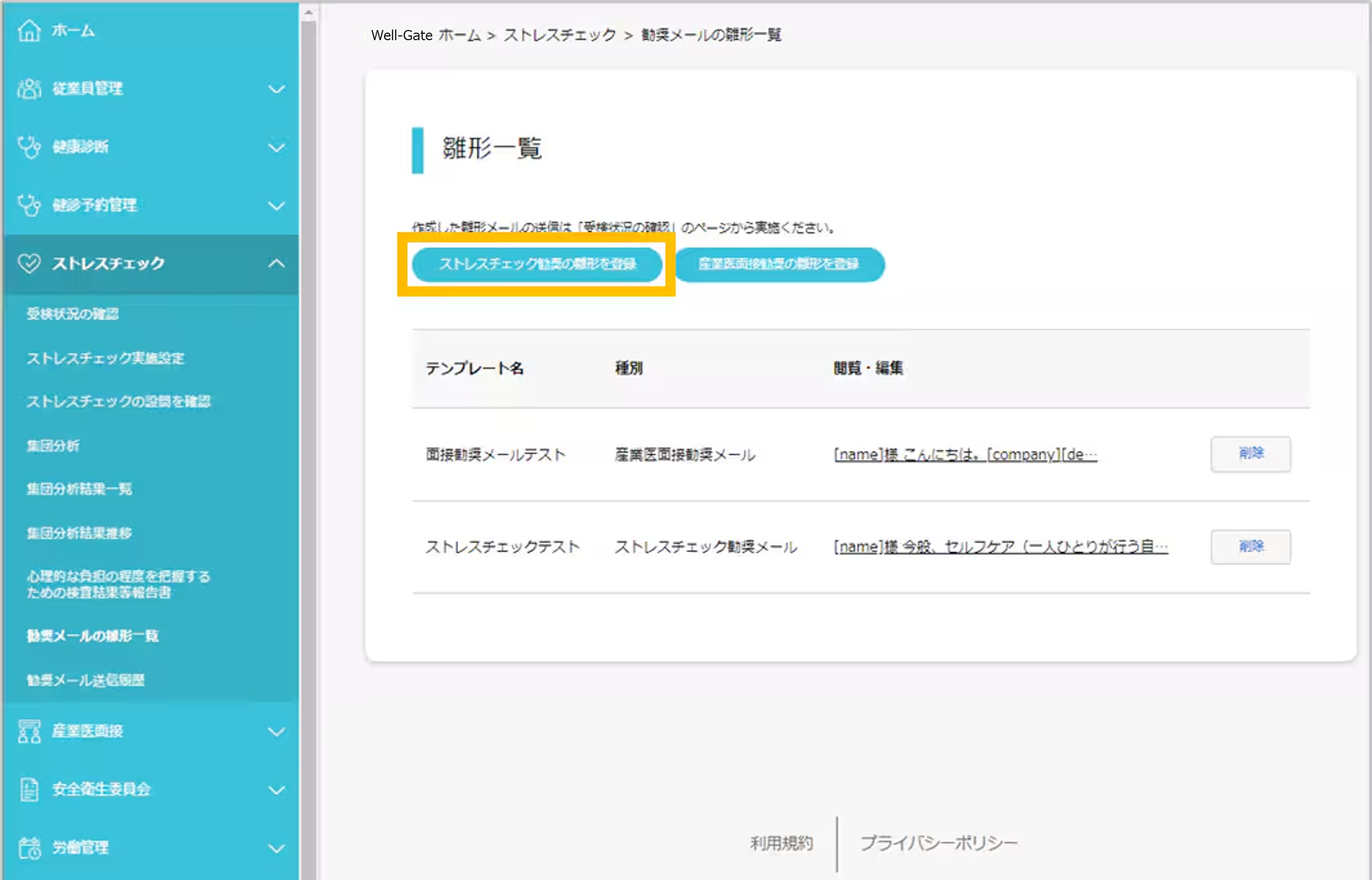
2.雛形を作成する[ストレスチェック勧奨の雛形を登録]をクリックします。
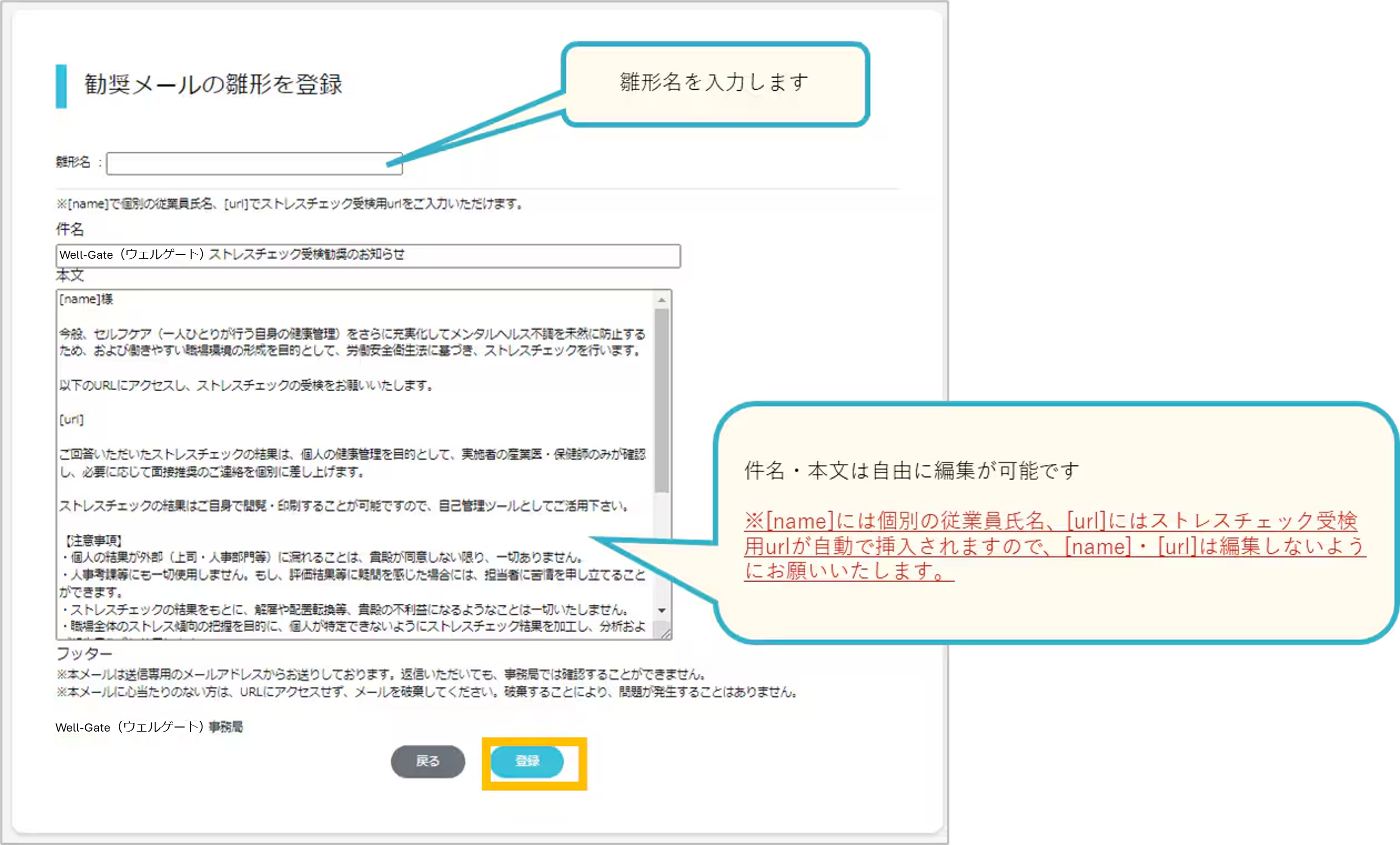
3.雛形を作成・保存する雛形名・件名・本文 を入力し、[登録]をクリックして保存します。
◎ワンポイントアドバイス利用することの多い以下の雛形を登録しておくとスムーズです。・受検案内・未受検者への受検勧奨 など
ストレスチェック実施設定
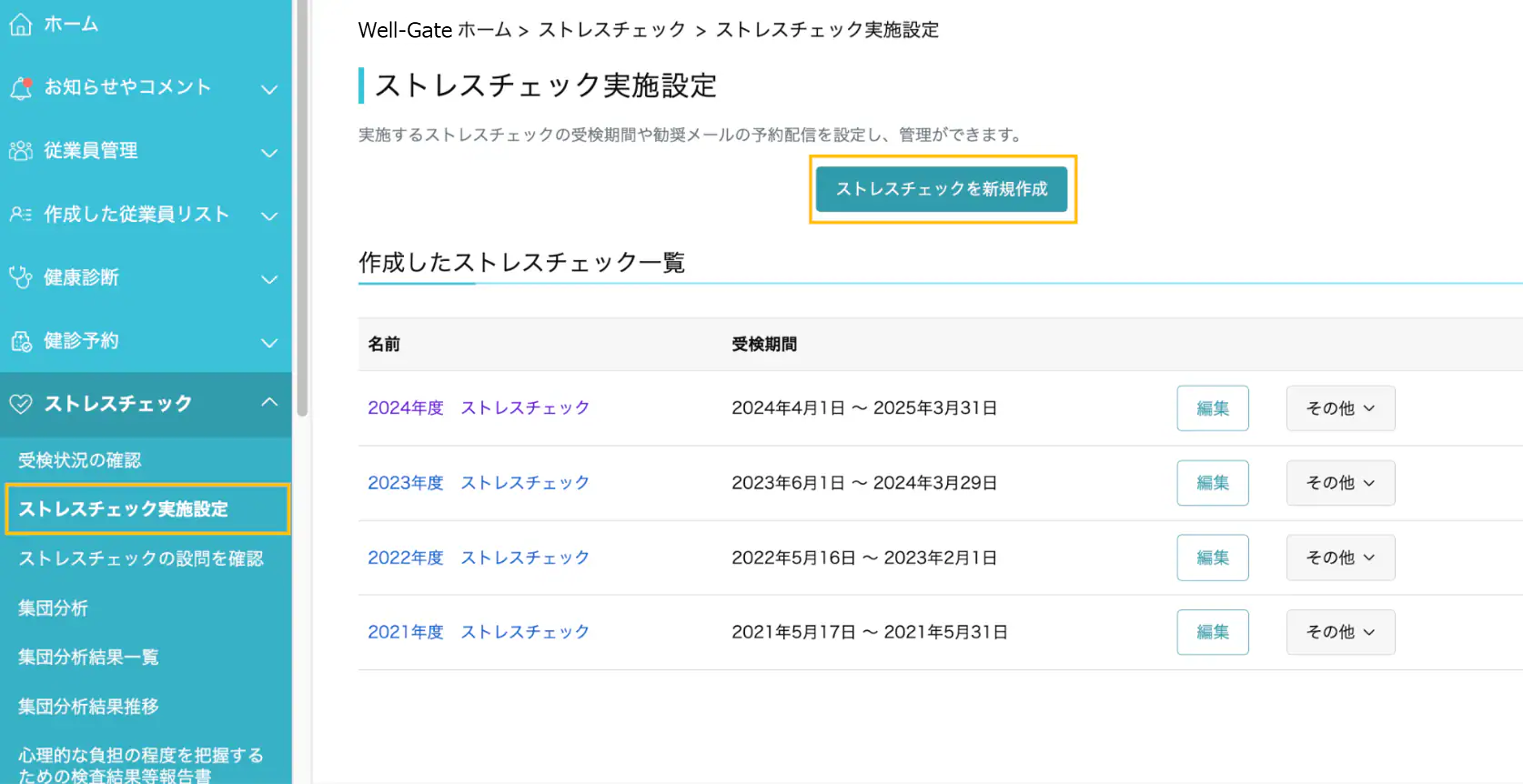
1.メニューを選択するメニュー>ストレスチェック>ストレスチェック実施設定>「ストレスチェックを新規作成」をクリックします。
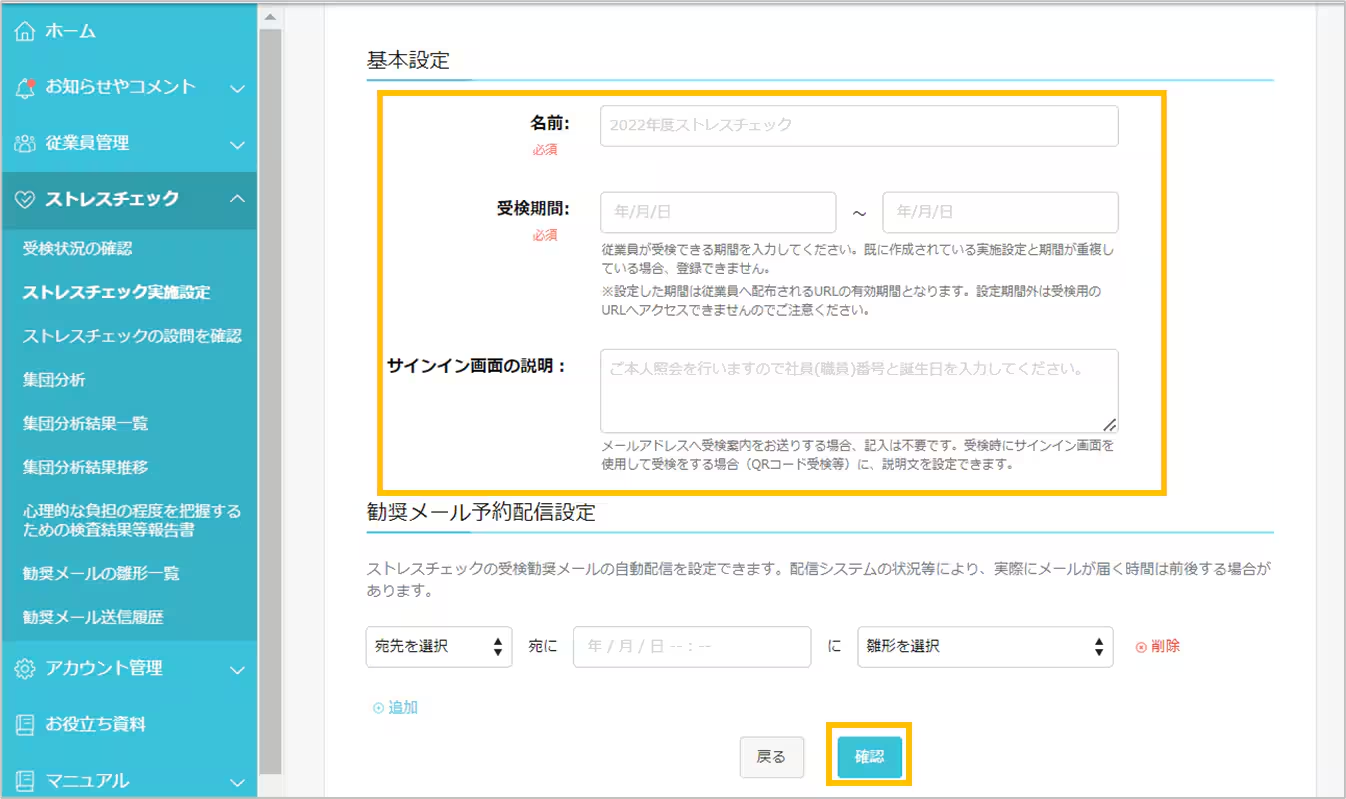
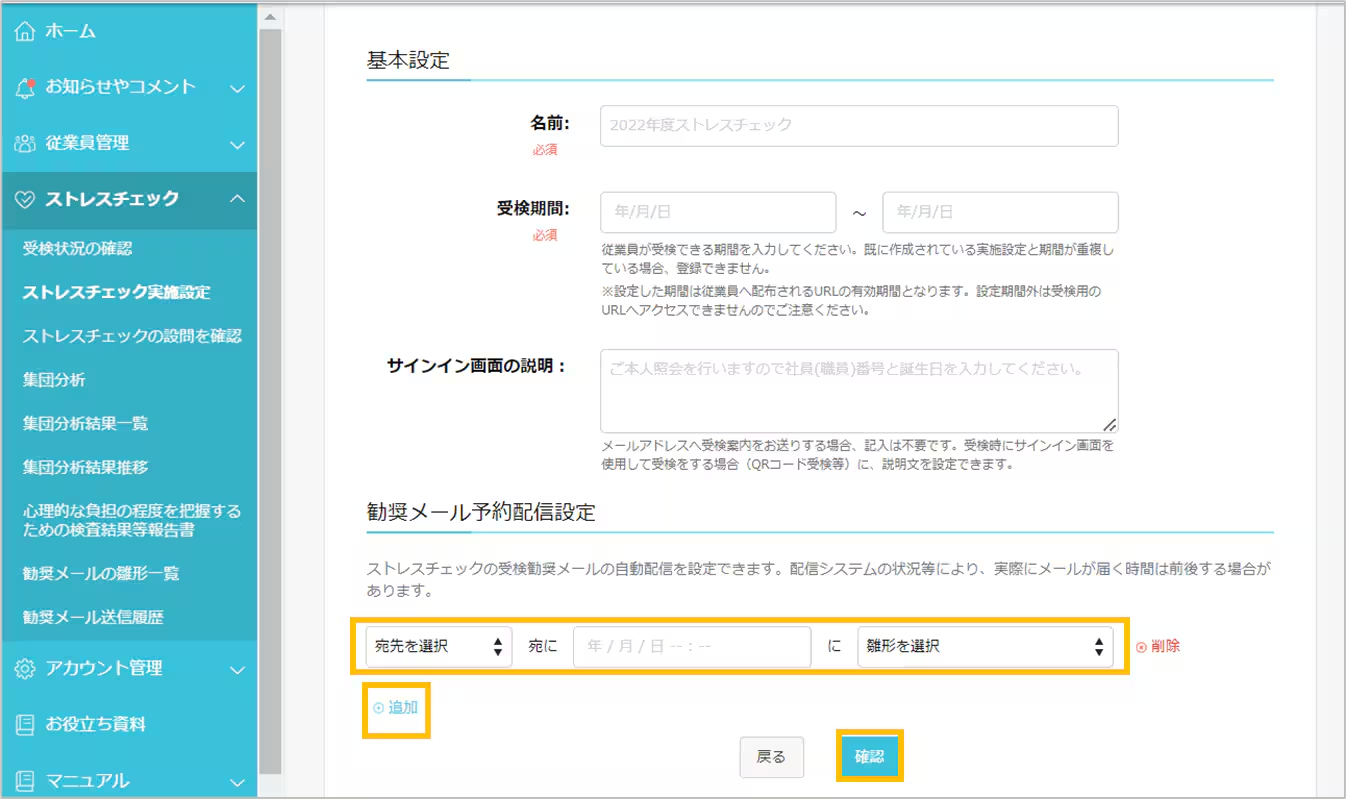
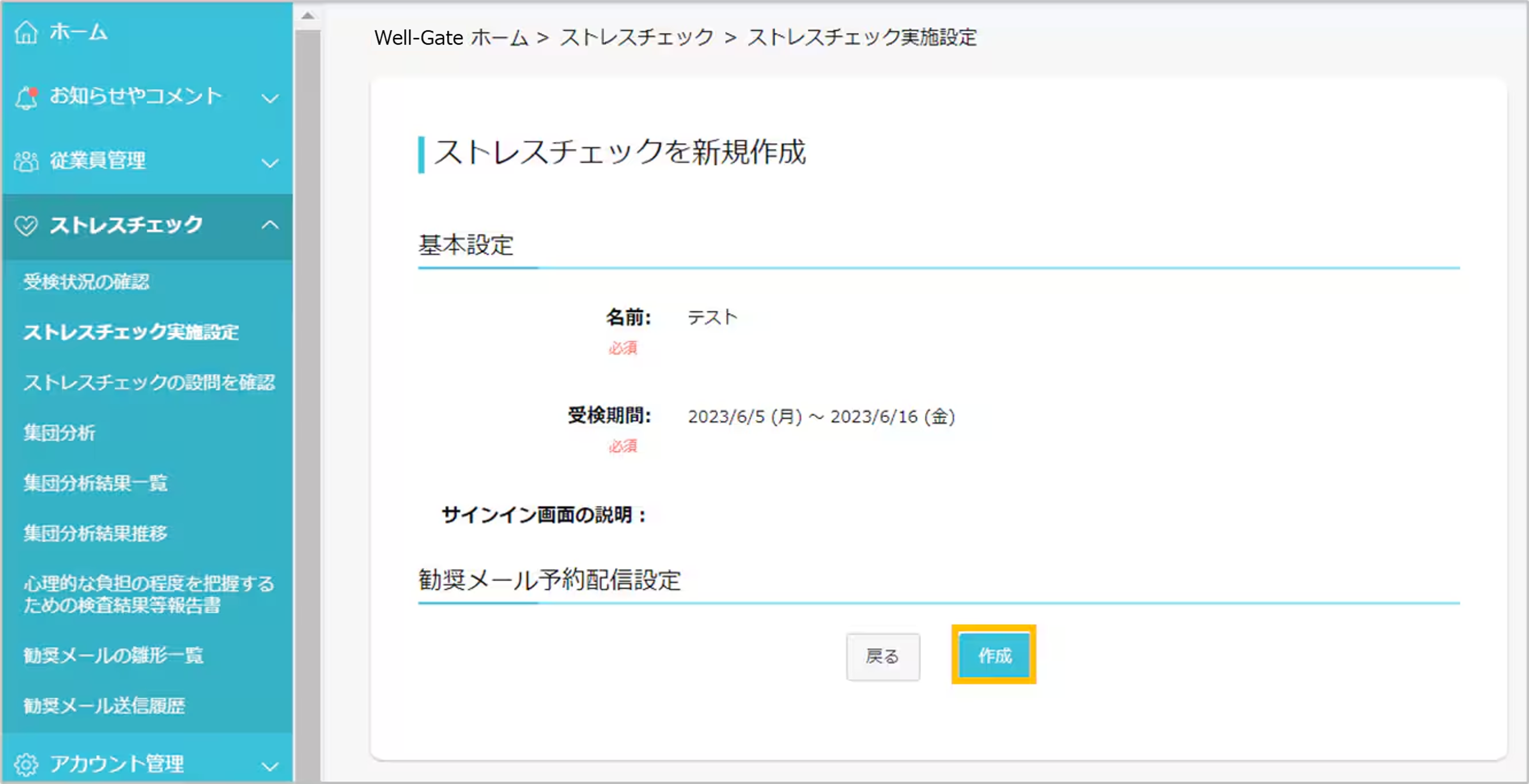
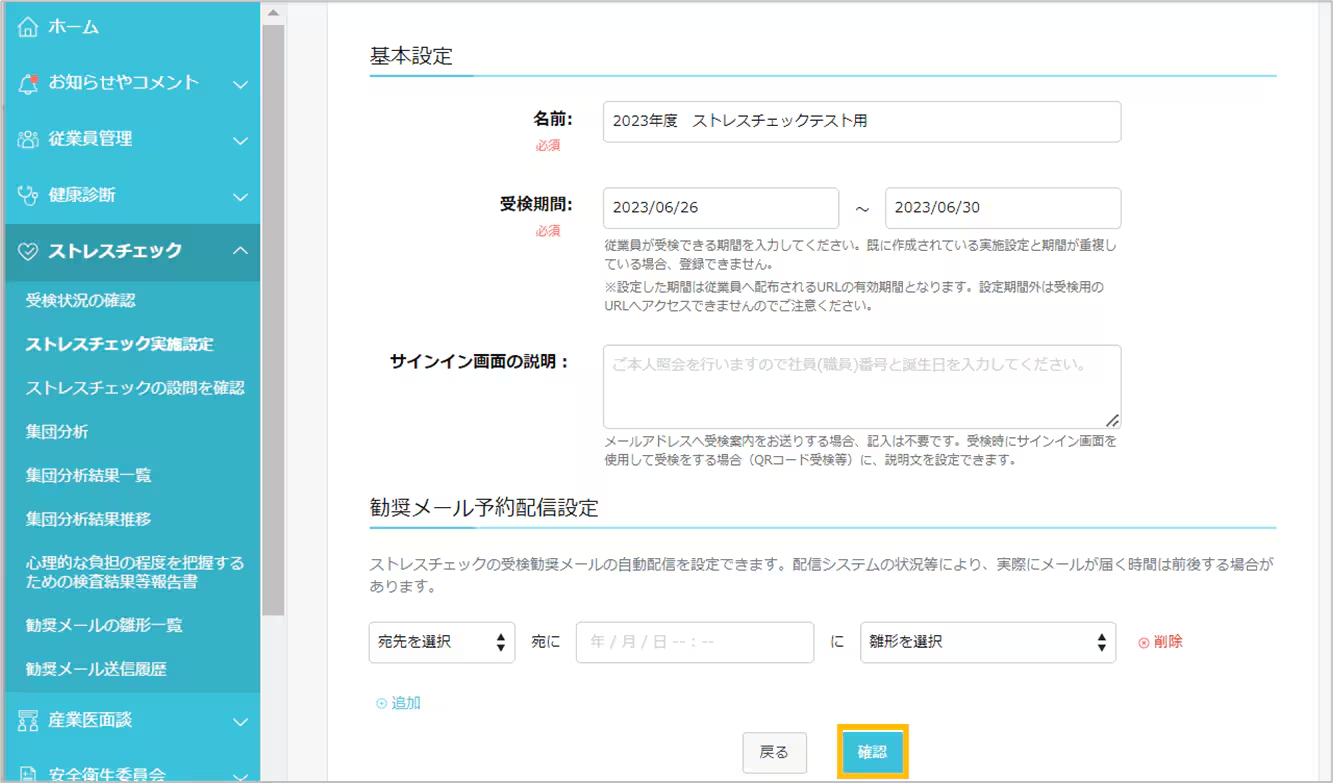
2.必要事項を入力する下記項目をご入力ください。ストレスチェックの名前、実施期間、サインイン画面の説明(※QRコード受検の場合のみ)【サインイン画面の説明とは?】QRコードのログイン画面の説明文を変更できます。説明文の変更をしない場合には、サインイン画面にデフォルト(ご本人照会を行いますので社員(職員)番号と誕生日を入力してください。)の文章が表示されます。※設定した『実施期間』は、従業員に送付される受検用URLの有効期間となります。設定期間外は受検用のURLへアクセスできませんのでご注意ください。3.勧奨メールの予約配信設定(メール配信受検の場合)あらかじめストレスチェック受検勧奨のメール配信予約を設定できます。追加をクリックして複数の予約配信の設定可能です。(勧奨メールの登録方法はこちらよりご確認ください。)
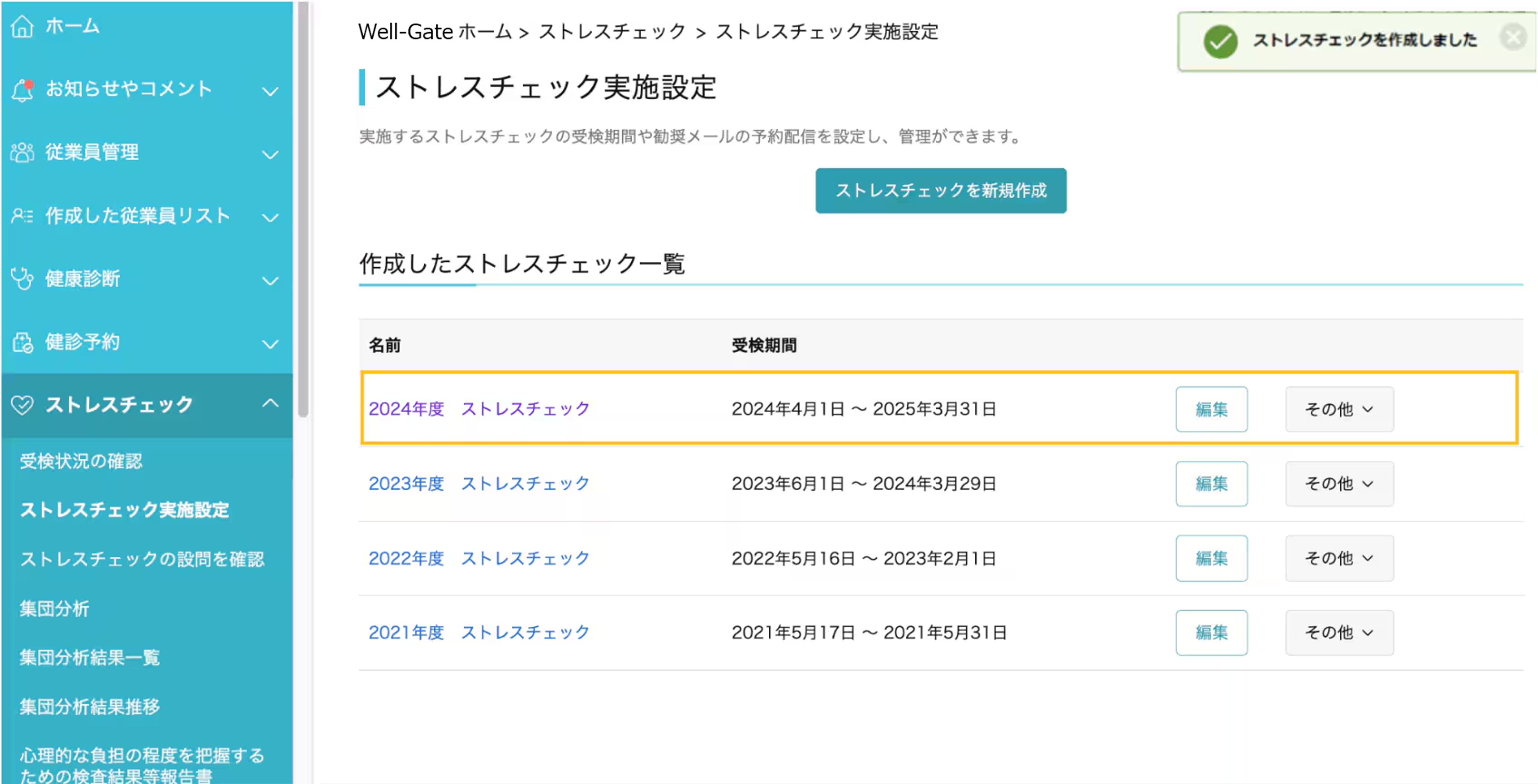
設定内容に相違がないかご確認いただき、問題なければ作成ボタンを押してください。『ストレスチェックを作成しました』のポップが表示され、一覧に追加されます。
よくある質問
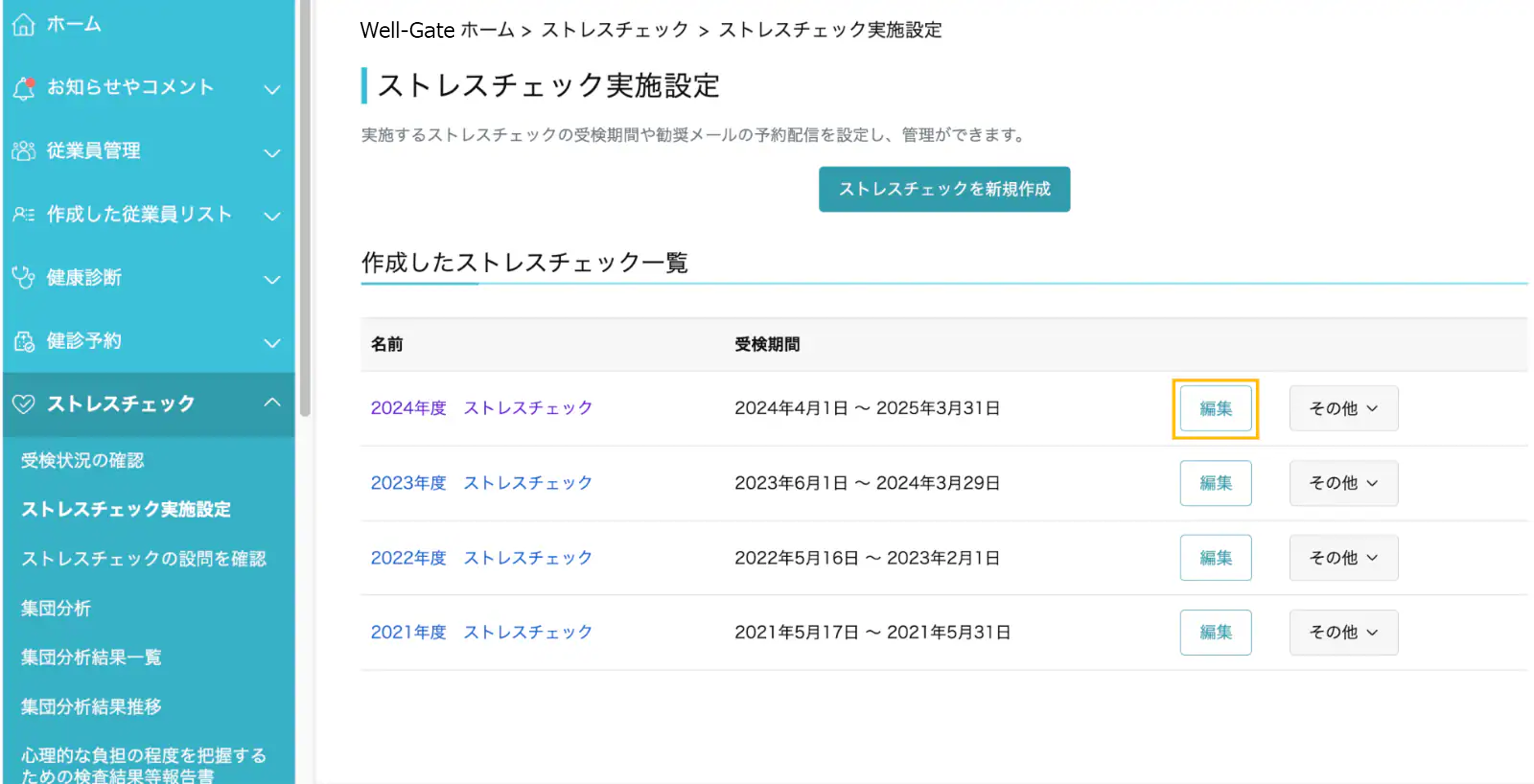
1.実施期間、メール予約配信設定を編集するにはどうしたらよいですか?作成した実施期間・メール配信予約の設定を変更したい場合は、[編集]を押していただくと編集が可能です。変更した期間にて、受検用URLと作成したQRコードが有効になります。編集が完了しましたら、確認を押して完了します。
この記事は役に立ちましたか?
それは素晴らしい!
フィードバックありがとうございます
お役に立てず申し訳ございません!
この記事に改善できることがあれば教えてください。 *
フィードバックを送信しました
記事の改善におけるご協力ありがとうございます。