目次
- 健診結果のCSVダウンロード
1.メニューを選択する
2.従業員を選択する
3.[選択した従業員の操作]を選択する
4.認証メールを送信する
5.届いたメール内のリンクからWell-Gateを再度開く
6.CSVをダウンロードする
2.従業員を選択する
3.[選択した従業員の操作]を選択する
4.認証メールを送信する
5.届いたメール内のリンクからWell-Gateを再度開く
6.CSVをダウンロードする

健診結果のCSVダウンロード
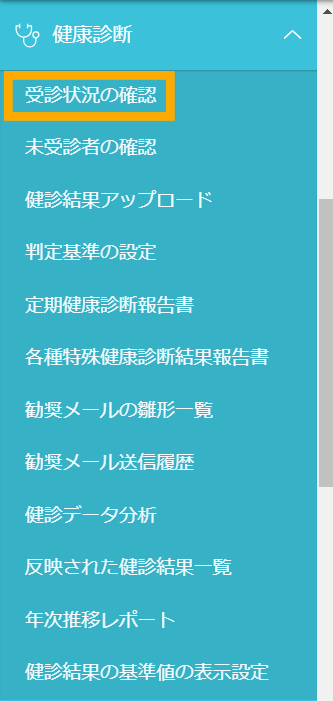
1.メニューを選択する
健康診断 > 受診状況の確認 をクリックします。
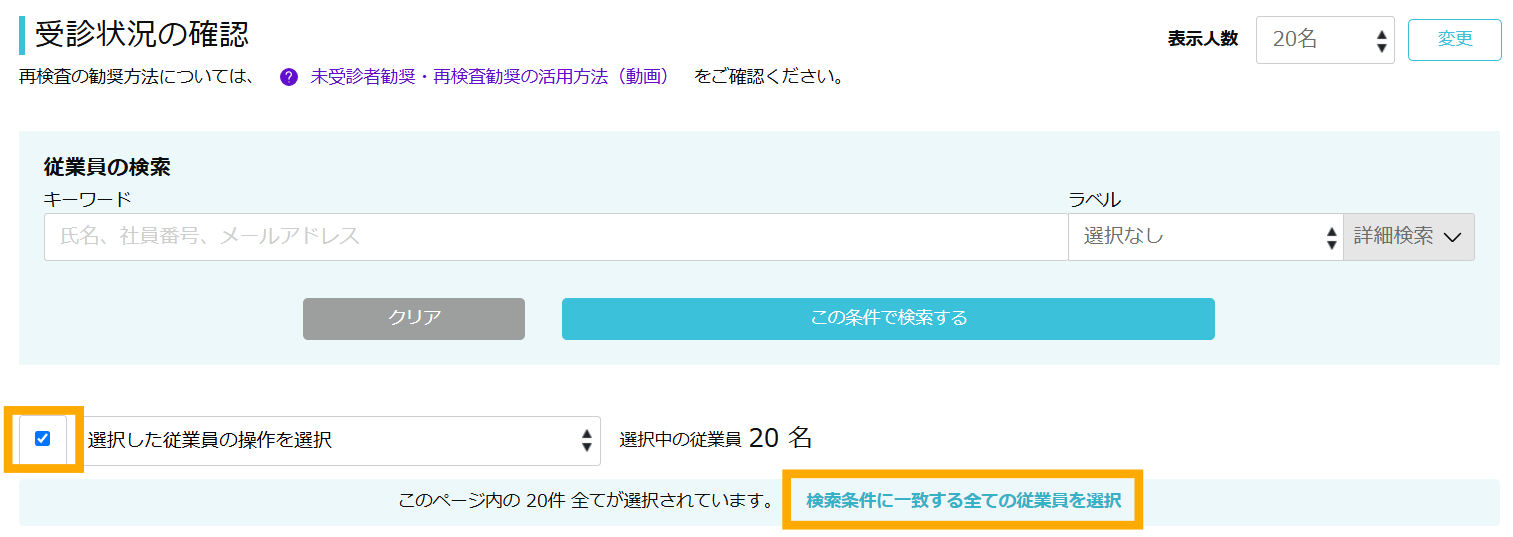
ダウンロードしたい従業員にチェックを入れ、選択します。
▼全ての従業員を選択する場合
チェックボックスにチェックを入れると、ページに表示されている従業員全員にチェックが入ります。
2ページ目、3ページ目と、検索結果の従業員を全て含める場合は、「検索条件に一致する全ての従業員を選択」をクリックしてください。
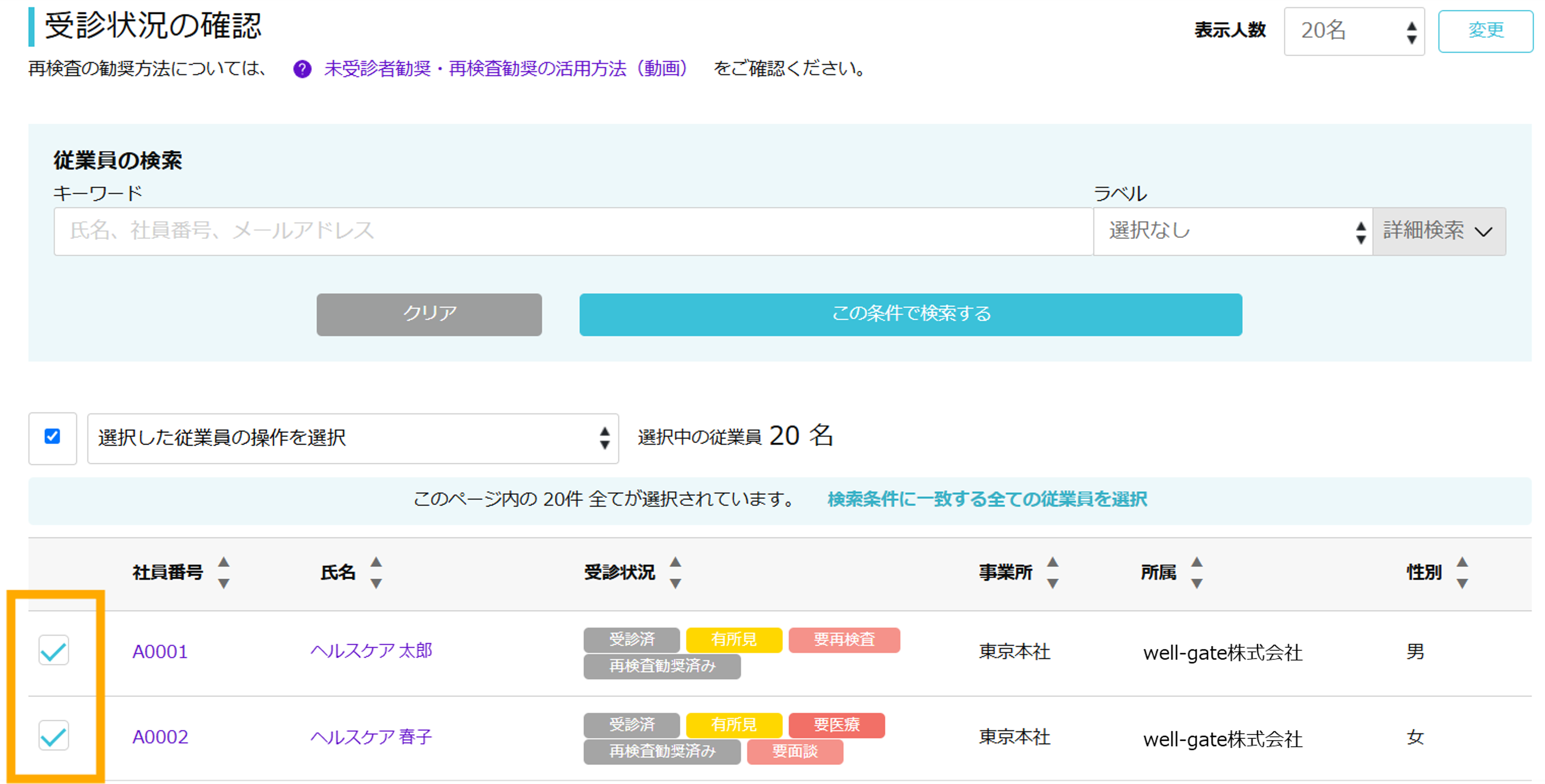
▼一部の従業員を選択する場合
対象従業員の社員番号横のチェックボックスに個別でチェックを入れます。
プルダウンより『健診結果のCSVダウンロード』、『年度』を選択し、[ダウンロード]をクリックします。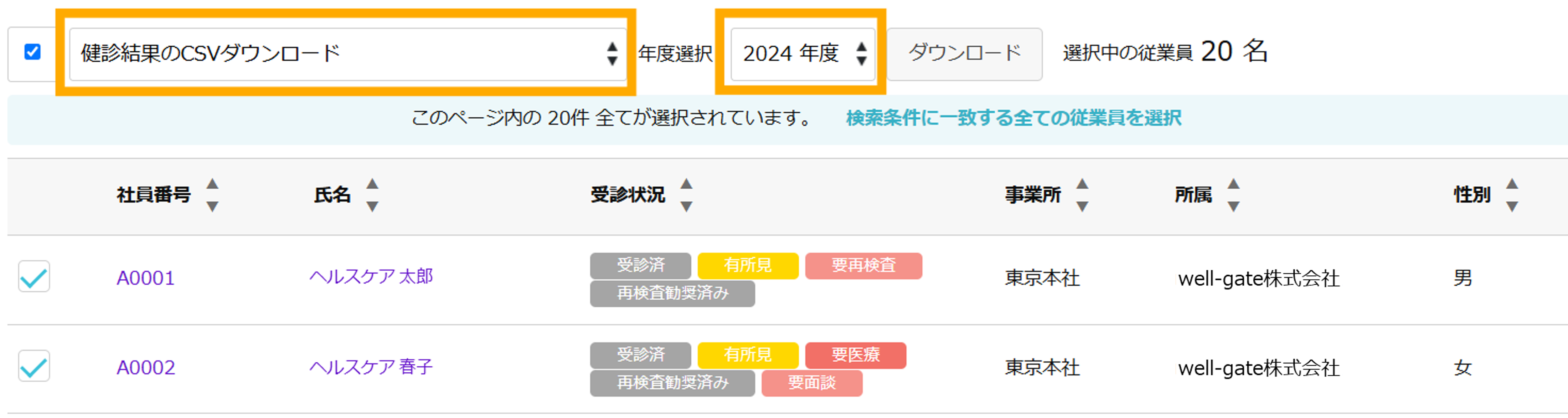
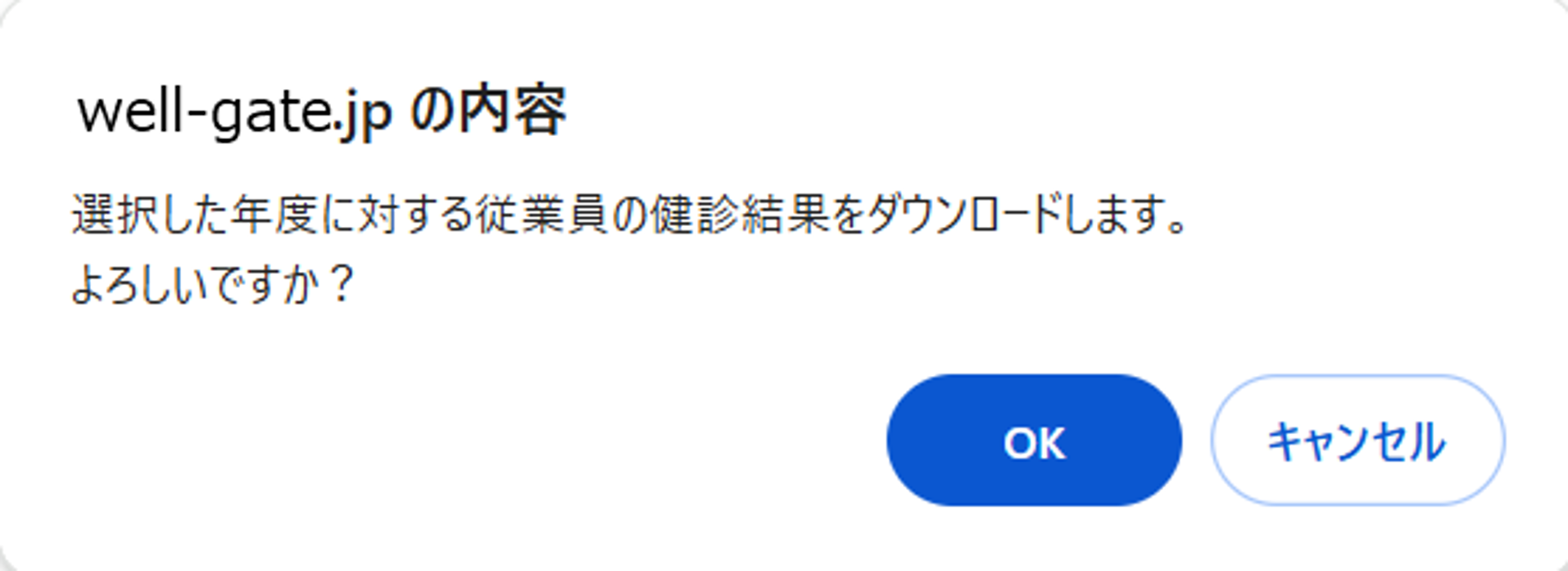
確認のポップアップが出たら『OK』をクリックします。
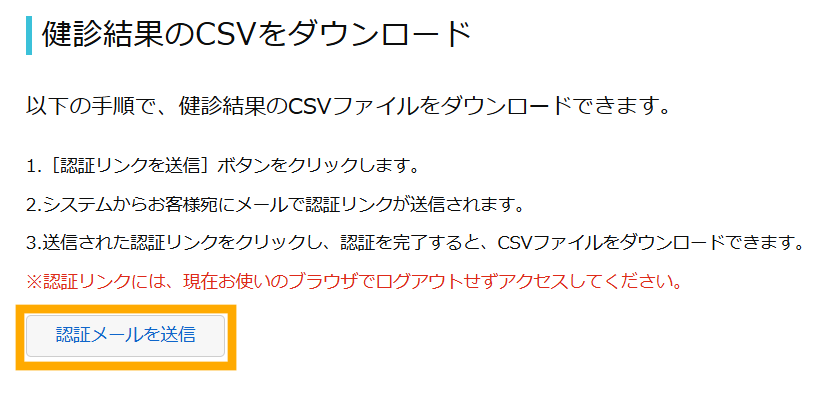
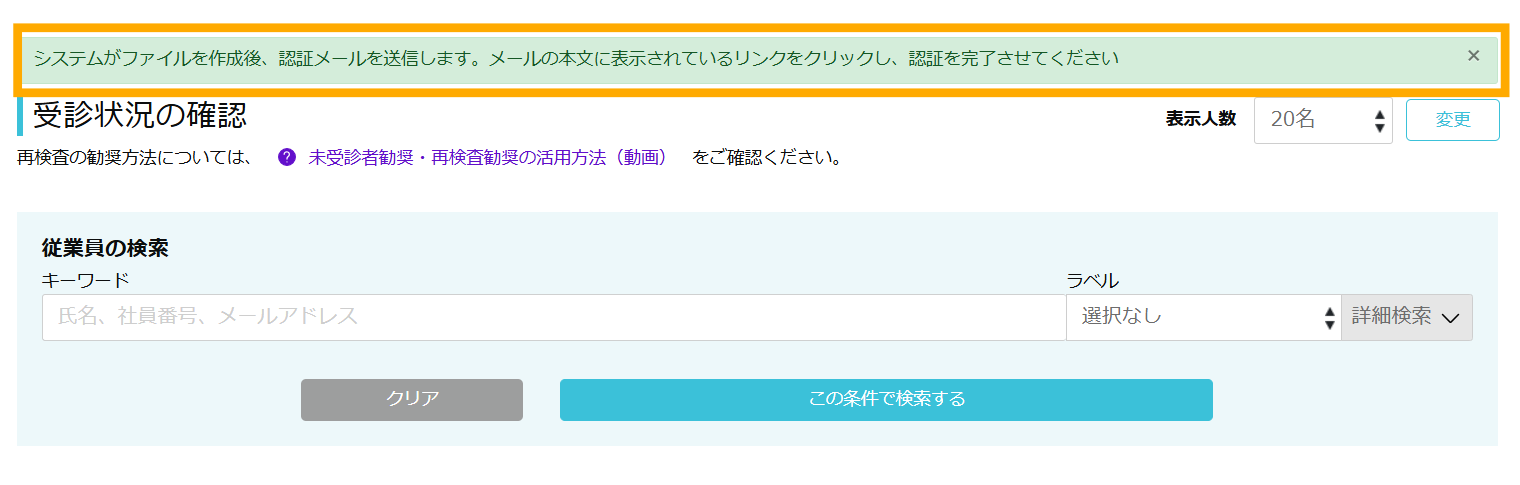
[認証メールを送信]をクリックすると緑色のバナーが表示され、管理者情報として登録されているメールアドレスにメールが届きます。
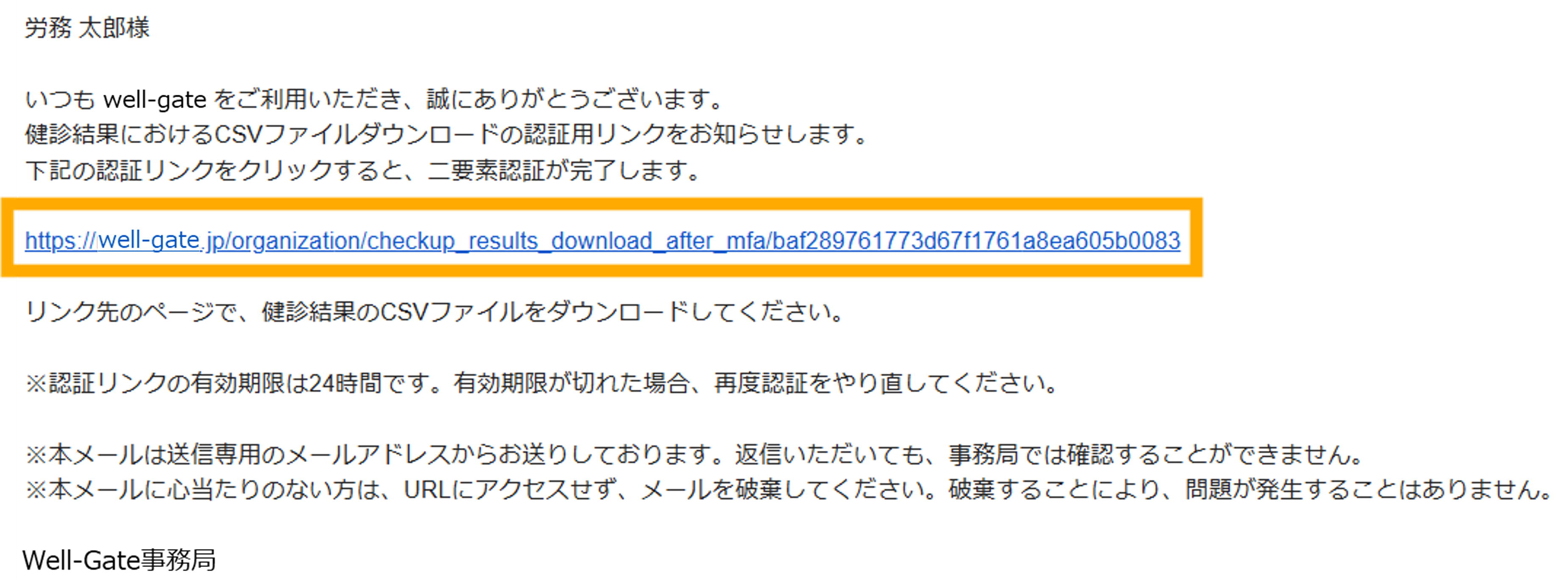
メールに記載のURLをクリックし、Well-Gateを開きます。
※Well-Gateからログアウトせずにアクセスをしてください。
[CSVをダウンロード]をクリックしますと、お使いのデバイスにファイルがダウンロードされます。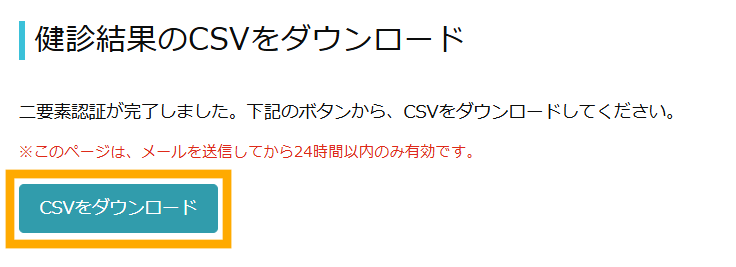
この記事は役に立ちましたか?
それは素晴らしい!
フィードバックありがとうございます
お役に立てず申し訳ございません!
フィードバックありがとうございます
フィードバックを送信しました
記事の改善におけるご協力ありがとうございます。